在Figma中创建阴影是提升设计层次感和视觉质感的重要手段,通过调整阴影的参数可以模拟真实物体的光照效果,让界面元素更具立体感和真实感,以下是Figma中制作阴影的详细步骤和技巧,包括基础操作、参数解析以及进阶应用。

阴影的基础添加方法
在Figma中,为元素添加阴影主要通过“阴影”面板实现,首先选中需要添加阴影的图层(可以是形状、文本、图片或组件),然后在右侧的“设计”面板中找到“阴影”选项(部分版本可能显示为“效果”中的“阴影”),点击“+”号即可添加新的阴影效果,默认会生成一个基础阴影。
阴影参数的详细解析
Figma的阴影效果由多个参数控制,每个参数都会对最终效果产生直接影响,以下是关键参数的作用及调整技巧:
-
X偏移(X Offset)
控制阴影在水平方向的位置,正值使阴影向右偏移,负值向左偏移,为了让元素看起来像是“悬浮”在背景上,X偏移会配合Y偏移使用,例如设置为0px或1px可避免阴影过于倾斜。 -
Y偏移(Y Offset)
控制阴影在垂直方向的位置,正值使阴影向下偏移(模拟光源从上方照射的效果),负值则向上偏移,在多数UI设计中,Y偏移会设置为1px-4px,以营造轻微的悬浮感。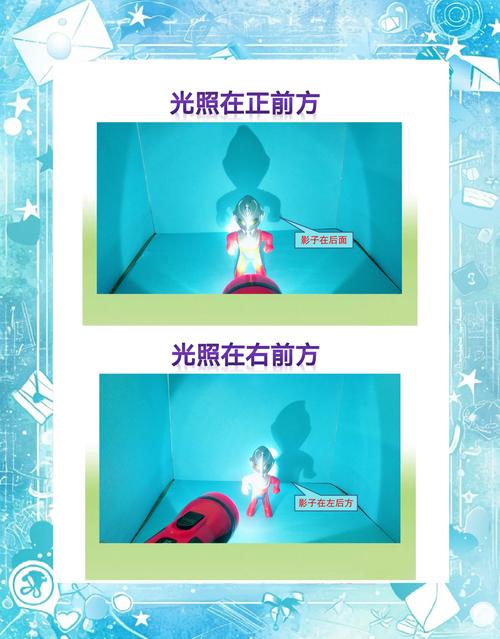 (图片来源网络,侵删)
 -
模糊半径(Blur Radius)
决定阴影的扩散程度,数值越大阴影边缘越模糊,范围越大,0px时阴影边缘锐利,适合硬朗的设计风格;较大数值(如10px以上)则能营造柔和的阴影效果,适合卡片、按钮等元素。 -
扩散(Spread)
控制阴影的尺寸扩张,正值会让阴影比原始元素更大,负值则缩小,需要注意的是,扩散值过大可能导致阴影不自然,通常建议在-2px到5px之间调整,主要用于微调阴影覆盖范围。 -
颜色(Color)
阴影的颜色默认为黑色,但可以通过调整颜色值改变阴影色调,使用深灰色(如#000000,不透明度20%)比纯黑色更柔和;也可根据设计主题选择彩色阴影,但需注意避免过于鲜艳导致视觉混乱。 -
不透明度(Opacity)
控制阴影的透明度,数值越高阴影越不透明,通常UI设计中会设置较低的不透明度(如10%-30%),使阴影既存在又不抢夺主体视觉焦点。 (图片来源网络,侵删)
阴影的进阶应用技巧
-
多层阴影叠加
通过添加多个阴影效果,可以模拟更复杂的光照,为基础阴影添加一个模糊半径较大的“外发光”阴影,再叠加一个微小的“内阴影”,增强元素的层次感,操作方法是在阴影面板中多次点击“+”号,分别调整不同阴影的参数。 -
阴影与背景色的适配
当背景色较深时,需适当提高阴影不透明度或使用浅色阴影(如白色半透明);浅色背景则适合深色阴影,白色背景的卡片可使用#000000、10%不透明度的阴影,而深色背景卡片则可用#FFFFFF、15%不透明度的阴影。 -
组件与自动布局中的阴影
在组件设计中,阴影需确保在不同状态下(如hover、active)保持逻辑一致,按钮的默认阴影Y偏移为2px,hover状态可调整为0px并缩小模糊半径,模拟“按下”效果,使用自动布局时,阴影会随组件内容自动调整,无需手动适配。 -
阴影的响应式调整
在设计多尺寸界面(如适配手机和桌面端)时,可通过响应式模式调整阴影参数,手机端使用较小的模糊半径(如4px),桌面端则可适当增大(如8px),确保在不同设备上视觉效果协调。
常见阴影效果参数参考表
| 效果类型 | X偏移 | Y偏移 | 模糊半径 | 扩散 | 颜色(不透明度) | 适用场景 |
|---|---|---|---|---|---|---|
| 基础悬浮阴影 | 0px | 2px | 4px | 0px | #000000 20% | 按钮、卡片 |
| 柔和阴影 | 0px | 4px | 12px | 2px | #000000 15% | 大卡片、弹窗 |
| 硬朗阴影 | 0px | 0px | 0px | 1px | #000000 30% | 图标、分割线 |
| 彩色阴影 | 2px | 2px | 8px | 0px | #4F46E5 25% | 渐变元素、创意按钮 |
| 内阴影 | 0px | 0px | 2px | -2px | #000000 10% | 边框凹陷效果 |
相关问答FAQs
Q1:为什么我添加的阴影看起来很“假”?
A:阴影效果不自然通常由参数设置不当导致,建议检查以下几点:1)Y偏移与X偏移的比例是否失衡(如X偏移过大导致阴影倾斜);2)模糊半径是否过小(如0px时阴影边缘过于锐利);3)颜色不透明度是否过高(超过30%可能导致阴影过于突兀),可参考上述参数表调整,或尝试减少扩散值,增加模糊半径。
Q2:如何快速复制一个元素的阴影到另一个元素?
A:选中已设置阴影的元素,按快捷键Ctrl+C(Windows)或Cmd+C(Mac)复制,然后选中目标元素,按Ctrl+V或Cmd+V粘贴,若需仅复制阴影效果,可在阴影面板中点击右上角的菜单图标,选择“复制样式”,再应用到目标元素,使用“样式”功能将阴影保存为可复用的样式库,能大幅提升工作效率。