在vim中,查找功能是通过斜杠(/)配合正则表达式实现的,掌握查找命令能极大提升文本编辑效率,基本查找操作中,普通模式下输入斜杠后跟待查找字符串,按回车键即可定位到下一个匹配项,例如输入"/hello"会查找"hello"并高亮显示所有匹配结果,查找过程中,n键用于跳转到下一个匹配位置,N键则反向跳转,Shift+n与N功能相同,若需查找当前光标所在单词,可直接按星号(*)查找该单词的下一个出现位置,井号(#)则查找上一个出现位置,这两个命令会自动将当前单词作为查找内容。
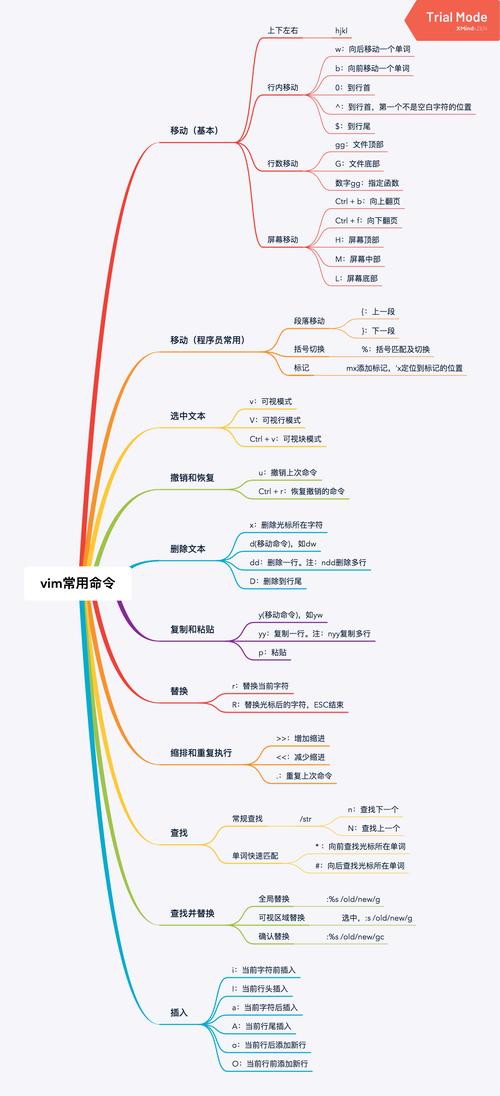
查找命令支持正则表达式,常用元字符包括点号(.)匹配任意单个字符,星号(*)匹配前一个字符的零次或多次出现,加号(+)匹配一次或多次,方括号([])匹配指定范围内的字符,/a[0-9]"会匹配"a"后跟任意数字的组合,特殊字符需要转义,如查找点号本身需输入"/.",查找斜杠需输入"/\/",忽略大小写查找可通过在命令后添加\c实现,/hello\c"会匹配"Hello"、"HELLO"等大小写变体,若需恢复大小写敏感,可添加\C或通过:set ic和:set noic命令切换全局大小写敏感设置。
高亮显示方面,默认情况下所有匹配项会被高亮,若需取消高亮可输入:noh或:set hlsearch,重新开启高亮则使用:set hlsearch,vim还支持查找替换操作,通过:命令实现,基本语法为":%s/旧字符串/新字符串/g",其中g表示全局替换,若需确认每个替换可添加c参数,即:%s/old/new/gc,查找范围可通过地址限定,如"10,20s/hello/world/g"仅在第10至20行执行替换,"$"表示文件末尾,"."表示当前行。
对于复杂查找,可使用()和\1实现分组引用,(ab)\1"匹配"abab",锚点字符^匹配行首,$匹配行尾,/^test"查找以"test"开头的行,单词边界可通过\<和>匹配,/\<the>"仅匹配完整的单词"the",查找二进制文件或特殊内容时,可使用:set binary命令避免自动转换换行符。
查找历史记录可通过上下方向键快速访问,vim会保存最近执行的查找命令,结合标记(m)命令可提高查找效率,例如在目标位置设置标记ma,之后可通过'a跳转并执行查找,多窗口模式下,查找操作默认在当前窗口生效,若需全局查找可结合:bufdo命令。

以下是常用查找命令的总结:
| 命令 | 功能 | 示例 |
|---|---|---|
| /pattern | 向下查找pattern | /vim |
| ?pattern | 向上查找pattern | ?vim |
| n | 下一个匹配 | n |
| N | 上一个匹配 | N |
| 向下查找当前单词 | ||
| 向上查找当前单词 | ||
| /\c | 忽略大小写查找 | /hello\c |
| set hlsearch | 开启高亮 | set hlsearch |
| set nohlsearch | 关闭高亮 | set nohlsearch |
| %s/old/new/g | 全局替换 | %s/error/fix/g |
| %s/old/new/gc | 确认式替换 | %s/yes/no/gc |
相关问答FAQs:
-
问:如何在vim中查找包含特殊字符的字符串?
答:若查找字符串中包含正则表达式元字符(如.、、?等),需使用反斜杠进行转义,例如查找"file.txt"需输入"/file.txt",查找"192.168.1.1"需输入"/192.168.1.1",对于斜杠本身,需转义为"/\/",若需按字面意思查找而非正则表达式,可使用\V命令,/\Vfiletxt"会精确查找"file*txt"字符串。 -
问:vim中如何快速定位到第n个匹配结果?
答:可在查找命令后加上/n指定跳转位置,/hello/3"会定位到第3个"hello"的位置,配合命令可实现更精确控制,:/hello/|normal! n"会先定位到第一个匹配,然后执行n跳转到下一个,若需在替换操作中定位特定匹配,可使用:let @/ = "hello"设置查找内容后,通过normal! n手动跳转。 (图片来源网络,侵删)