命令行ping是一种基于网络控制协议(ICMP)的诊断工具,广泛应用于网络故障排查、性能测试和连通性验证,通过在命令行界面输入特定指令,用户可以向目标主机发送数据包并接收响应,从而分析网络延迟、丢包率等关键指标,以下是关于命令行ping的详细说明,包括基本用法、参数解析、结果解读及实际应用场景。
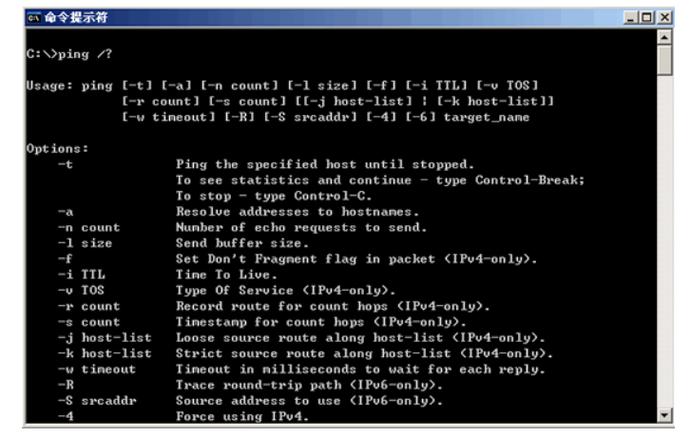
命令行ping的基本语法在不同操作系统中略有差异,但核心功能一致,以Windows系统为例,打开命令提示符(CMD)或PowerShell,输入ping 目标IP地址或ping 目标域名即可执行测试。ping www.baidu.com会向百度的服务器发送ICMP请求包,默认情况下,Windows会发送4个32字节数据包,而Linux/macOS系统则持续发送直至手动中断(按Ctrl+C),每个数据包包含时间戳、序列号和校验码,确保传输的可靠性和可追溯性。
ping命令支持多种参数,以适应不同需求,常用参数包括:-t(持续ping直至手动终止)、-n 数字(指定发送数据包数量,如ping -n 10 192.168.1.1)、-l 字节数(自定义数据包大小,默认为32字节)、-i TTL值(设置生存时间,防止数据包无限循环)。-w 毫秒数可指定超时时间,避免因网络延迟导致长时间等待。ping -l 1500 -w 100 8.8.8.8会发送1500字节的数据包并设置100毫秒超时,适用于大包测试或高延迟网络环境。
ping的输出结果包含多个关键字段,以Windows为例,每条回复显示“来自XX.XX.XX.XX的字节=时间=TTT TTL=值”,字节”为数据包大小,“时间”为往返延迟(单位为毫秒),“TTL”为生存时间,可用于初步判断目标主机操作系统(Windows默认TTL=128,Linux=64),统计部分显示“丢失 = (X/Y/Z)”,分别表示丢失包数、发送总数和最小/最大/平均延迟,若出现“请求超时”或“无法访问目标主机”,则可能存在网络中断、防火墙拦截或DNS解析失败等问题。
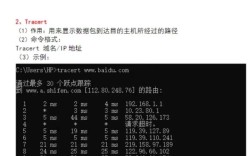
ping的实际应用场景广泛,在日常运维中,可通过连续ping监控网络稳定性,如ping -t 192.168.1.1 > log.txt将结果保存至文件以便分析,在网络故障排查时,结合tracert(Windows)或traceroute(Linux)可定位具体故障节点,若ping网关(如192.168.1.1)成功但ping公网IP失败,则问题可能出在路由器或外部网络,ping还可用于测试服务器响应速度,如ping -n 100 www.example.com统计平均延迟,评估用户体验。
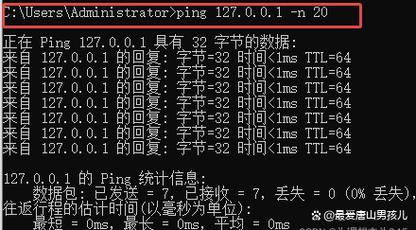
以下是ping命令在不同系统中的使用示例对比:
| 操作系统 | 命令示例 | 说明 |
|---|---|---|
| Windows | ping -n 5 192.168.1.1 |
发送5个数据包至局域网IP |
| Linux | ping -c 5 8.8.8.8 |
发送5个数据包至Google DNS |
| macOS | ping -s 100 10.0.0.1 |
发送100字节大小的数据包 |
需要注意的是,ping结果可能受多种因素影响,防火墙可能阻止ICMP响应,导致“请求超时”;网络拥塞会延迟响应时间;目标主机禁用ping则无法连通,此时可结合其他工具(如telnet测试端口连通性、nslookup检查DNS)进一步排查。
相关问答FAQs:
-
问:为什么ping某些网站时显示“请求超时”?
答:可能原因包括:目标服务器防火墙禁用ICMP协议;网络中存在设备(如路由器)丢弃ICMP包;本地网络配置错误(如子网掩码错误),可通过ping其他IP(如网关或DNS服务器)逐步定位问题。 (图片来源网络,侵删)
 -
问:如何通过ping结果判断网络延迟是否正常?
答:正常局域网延迟应低于1ms,公网延迟通常在20-100ms之间,若延迟波动大或超过200ms,可能存在网络拥塞或设备性能问题,可通过连续ping观察延迟趋势,结合mtr工具进一步分析丢包节点。