在计算机网络管理中,IP地址冲突是一个常见且棘手的问题,它会导致网络中的设备无法正常通信,甚至引发网络瘫痪,当网络中存在两台或多台设备被分配了相同的IP地址时,就会发生IP地址冲突,为了快速定位和解决此类问题,管理员需要熟练掌握一系列诊断和排查命令,本文将详细介绍Windows和Linux系统中用于检测、诊断和解决IP地址冲突的命令,并结合实际场景说明其使用方法。
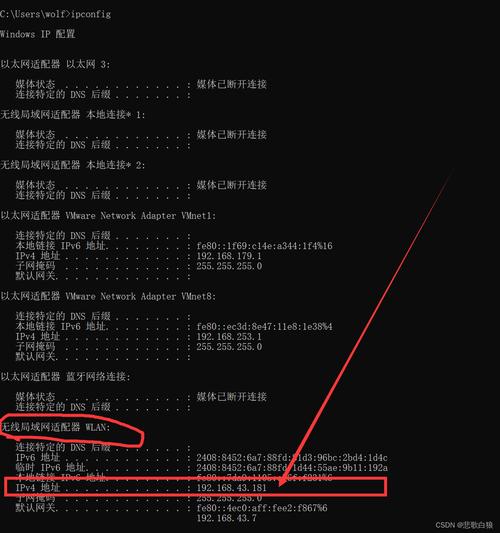
在Windows系统中,最基础的命令是ipconfig,通过在命令提示符(CMD)或PowerShell中输入ipconfig /all,可以查看本机详细的网络配置信息,包括IP地址、子网掩码、默认网关、MAC地址等,如果IP地址发生冲突,系统通常会弹出“IP地址与网络上其他系统有冲突”的提示,此时可以通过ipconfig /release释放当前IP地址,再使用ipconfig /renew重新获取IP地址,这种方式可以解决因DHCP分配失败或临时冲突导致的问题,但若冲突持续存在,则需要进一步排查网络中其他设备,Windows还提供了arp命令,用于查看和管理本地ARP缓存表,输入arp -a可以显示所有接口的ARP缓存,其中包含IP地址与对应MAC地址的映射关系,如果发现多个MAC地址对应同一个IP地址,则可以确定存在冲突,结合arp -d命令可以清除ARP缓存,强制重新建立映射,有时能临时缓解冲突。
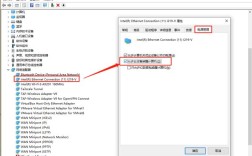
对于更深入的排查,Windows用户可以使用ping命令,尝试ping一个不存在的IP地址(如ping 192.168.1.254),如果收到“来自 192.168.1.X 的回复:目标主机不可达”且X不是本机IP,则说明该IP已被其他设备使用。netsh命令提供了更强大的网络配置管理功能,例如使用netsh interface ip show address可以查看接口的IP配置详情,而netsh interface set interface "本地连接" admin=disable和netsh interface set interface "本地连接" admin=enable可以禁用再启用网卡,有时能解决因网卡驱动或配置异常导致的冲突。
在Linux系统中,命令行工具同样强大。ifconfig或ip addr命令是查看和配置网络接口的基本工具,输入ifconfig或ip addr show,可以查看当前网络接口的IP地址、MAC地址等信息,如果怀疑IP冲突,可以先释放当前IP:对于使用DHCP的接口,可以通过dhclient -r eth0(eth0为网卡名称)释放IP,然后重新获取dhclient eth0,对于静态IP配置,则需要手动修改配置文件(如/etc/network/interfaces或/etc/sysconfig/network-scripts/ifcfg-eth0)并重启网络服务systemctl restart networking(或service network restart),Linux中的arp命令与Windows类似,使用arp -n或arp -a可以查看ARP缓存,通过对比IP和MAC地址的对应关系来定位冲突源。ping命令在Linux中同样适用,可以尝试ping网关或广播地址(如ping 192.168.1.255),观察是否有多个设备响应。
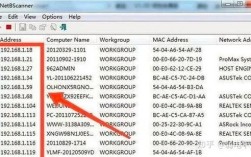
为了更高效地定位冲突设备,管理员可以使用网络扫描工具,在Windows中,可以使用nmap工具扫描网段内活跃设备,命令为nmap -sn 192.168.1.0/24,该命令会列出网段内所有在线设备的IP和MAC地址,在Linux中,arp-scan是一个更专业的工具,安装后使用arp-scan --localnet可以快速扫描本地网络并返回详细的设备信息,通过这些工具,可以快速找到与冲突IP对应的MAC地址,进而通过交换机的MAC地址表定位到具体的物理端口。

除了命令行工具,网络设备(如路由器、交换机)的日志和DHCP租约表也是排查IP冲突的重要依据,许多企业级路由器会记录DHCP分配的IP地址和对应的MAC地址,管理员可以通过登录路由器管理界面查看DHCP租约表,检查是否有异常设备占用IP,对于支持端口安全的交换机,可以启用MAC地址绑定功能,将端口与特定MAC地址绑定,防止非法设备接入或IP冲突。
以下是排查IP地址冲突的常用命令总结:
| 操作系统 | 命令 | 功能描述 |
|---|---|---|
| Windows | ipconfig /all |
查看本机详细网络配置 |
| Windows | ipconfig /release |
释放当前IP地址 |
| Windows | ipconfig /renew |
重新获取IP地址 |
| Windows | arp -a |
查看ARP缓存表 |
| Windows | ping [IP地址] |
测试与指定IP的连通性 |
| Windows | netsh interface ip show address |
查看接口IP配置详情 |
| Linux | ip addr show |
查看网络接口IP信息 |
| Linux | dhclient -r [网卡名] |
释放DHCP分配的IP |
| Linux | dhclient [网卡名] |
重新获取DHCP IP |
| Linux | arp -n |
查看ARP缓存表 |
| Linux | nmap -sn [网段] |
扫描网段内活跃设备 |
在实际操作中,解决IP地址冲突需要遵循一定的步骤,确认冲突现象,检查受影响设备是否无法上网或频繁断网,使用ipconfig或ip addr确认本机IP配置是否正常,通过arp -a或nmap扫描定位冲突设备的MAC地址,如果冲突设备在本地网络内,可以联系相关人员调整其IP配置;如果是非法设备接入,则需在网络接入层进行隔离,对于企业网络,建议启用DHCP地址保留功能,为关键设备固定IP,并定期审查网络设备列表,及时发现异常。
相关问答FAQs:

问题1:为什么我的电脑总是提示IP地址冲突,但使用ipconfig /release和renew后问题会短暂解决,之后又出现?
解答:这种情况通常表明网络中存在持续占用冲突IP的设备,可能是其他设备被手动配置了与DHCP服务器分配范围相同的静态IP,或者有恶意设备(如“IP冲突攻击”工具)在发送伪造的ARP响应,建议通过nmap或arp-scan扫描网段,找到占用冲突IP的MAC地址,然后结合交换机端口信息定位具体设备,如果是合法设备,需将其IP改为静态或调整DHCP作用域;如果是非法设备,则需在网络出口进行过滤或隔离。
问题2:在Linux服务器上如何永久解决静态IP地址冲突问题?
解答:如果Linux服务器使用静态IP且发生冲突,首先检查服务器IP配置文件(如CentOS的/etc/sysconfig/network-scripts/ifcfg-eth0或Ubuntu的/etc/netplan/01-netcfg.yaml),确认IP地址是否被误设置,登录路由器或DHCP服务器,检查该IP是否已被动态分配给其他设备,如果是,需修改服务器静态IP或调整DHCP地址池范围,建议在服务器上使用arp -s [IP地址] [MAC地址]命令绑定静态ARP条目,防止ARP欺骗导致的冲突,但需确保MAC地址正确无误。