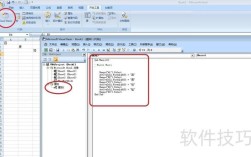
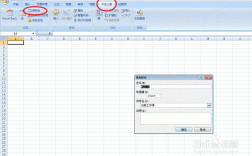
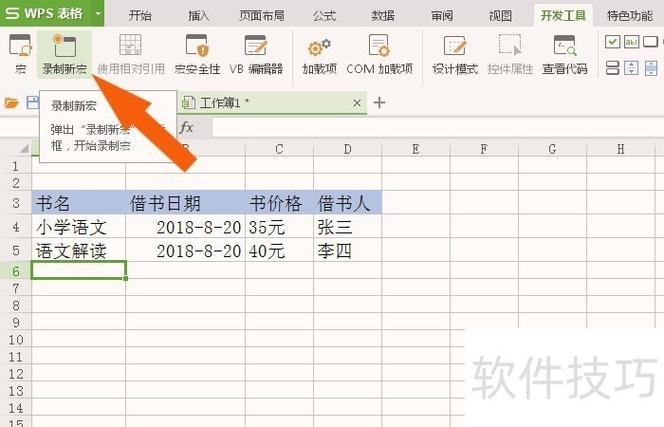
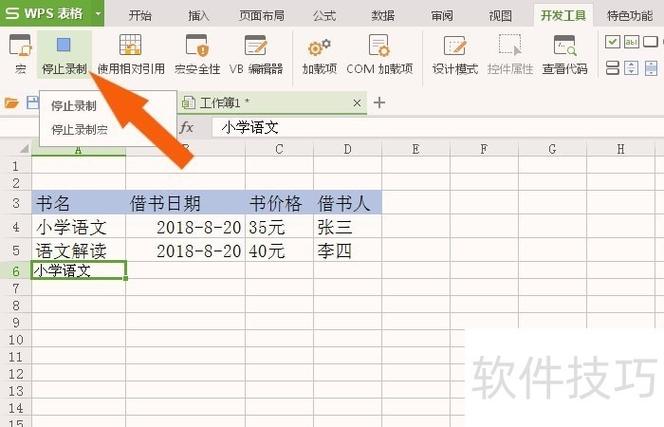
Excel宏命令是Excel中一项强大的自动化工具,它允许用户通过录制或编写VBA(Visual Basic for Applications)代码来重复执行一系列操作,从而显著提高工作效率,宏命令能够简化复杂的任务,例如数据整理、格式调整、公式计算等,尤其适用于处理大量重复性工作的场景,用户可以通过Excel的“开发工具”选项卡中的“录制宏”功能开始创建宏,系统会自动将用户的操作转换为VBA代码并保存在模块中,用户也可以直接在VBA编辑器中编写自定义代码,实现更灵活的功能。
VBA代码是宏命令的核心,它基于Visual Basic语言,具有易读性和可扩展性,以下代码演示了一个简单的宏,用于将选中的单元格区域填充为黄色背景:
Sub HighlightCells()
    Selection.Interior.Color = RGB(255, 255, 0)
End Sub
运行此宏后,用户选中的单元格将自动变为黄色,如果需要更复杂的逻辑,例如遍历工作表中的所有数据并执行条件判断,可以使用循环和条件语句。
Sub ProcessData()
    Dim ws As Worksheet
    Set ws = ThisWorkbook.Sheets("Sheet1")
    Dim lastRow As Long
    lastRow = ws.Cells(ws.Rows.Count, "A").End(xlUp).Row
    Dim i As Long
    For i = 1 To lastRow
        If ws.Cells(i, 1).Value > 100 Then
            ws.Cells(i, 2).Value = "高"
        Else
            ws.Cells(i, 2).Value = "低"
        End If
    Next i
End Sub
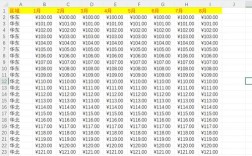
此宏会检查Sheet1中A列的每个单元格,如果值大于100,则在B列对应单元格中显示“高”,否则显示“低”。
为了更好地理解宏命令的应用场景,以下是一个表格,总结了常见的宏功能及其代码示例:
| 功能描述 | 代码示例 |
|---|---|
| 清除指定区域的格式 | Sub ClearFormat()<br> Range("A1:C10").ClearFormats<br>End Sub |
| 复制数据到新工作表 | Sub CopyData()<br> ThisWorkbook.Sheets("Sheet1").Range("A1:D10").Copy<br> ThisWorkbook.Sheets("Sheet2").Range("A1").PasteSpecial<br>End Sub |
| 自动调整列宽 | Sub AutoFitColumns()<br> Columns("A:D").AutoFit<br>End Sub |
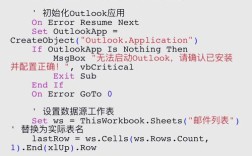
在使用宏命令时,需要注意安全性问题,Excel默认禁用宏以防止恶意代码运行,因此用户需要手动启用宏或调整信任中心设置,宏代码应尽量添加错误处理机制,例如使用On Error Resume Next或On Error GoTo ErrorHandler来避免意外中断。
相关问答FAQs:
-
如何在Excel中启用宏?
答:点击“文件”>“选项”>“信任中心”>“信任中心设置”>“宏设置”,选择“启用所有宏”或“为所有宏显示通知”,注意:启用所有宏可能存在安全风险,建议仅启用受信任位置的宏。 -
宏代码无法运行时如何调试?
答:在VBA编辑器中按下F5运行宏,或按F8逐行执行代码,通过“立即窗口”(Ctrl+G)查看变量值,或使用Debug.Print输出调试信息,检查是否有语法错误或逻辑问题,例如未定义的变量或无效的单元格引用。 (图片来源网络,侵删)