在Windows XP系统中,用户可以通过命令提示符执行一系列指令来清理系统垃圾文件,这些文件包括临时文件、缓存、日志等,长期积累会占用磁盘空间并可能影响系统性能,以下是详细的命令操作步骤、原理说明及注意事项,帮助用户安全高效地清理系统垃圾。
准备工作
在执行清理命令前,建议先以管理员身份运行命令提示符:点击“开始”→“运行”,输入cmd,按Ctrl+Shift+Enter组合键(或在Windows XP中右键点击“命令提示符”选择“以管理员身份运行”),确保拥有足够的操作权限。
核心清理命令及详解
清理临时文件
系统临时文件主要存储在%temp%目录和C:\Windows\Temp目录中,这些文件是程序运行时产生的临时数据,通常可以安全删除。
命令:
rd /s /q "%temp%"
rd /s /q "C:\Windows\Temp"
md "%temp%"
md "C:\Windows\Temp"
命令说明:
rd /s /q:强制删除目录及其下所有文件(/s),无需确认(/q)。md:重新创建被删除的目录,确保程序后续能正常写入临时文件。
清理系统缓存文件
Windows XP的系统缓存文件包括Internet临时文件、系统更新缓存等,可通过以下命令清理:
命令:
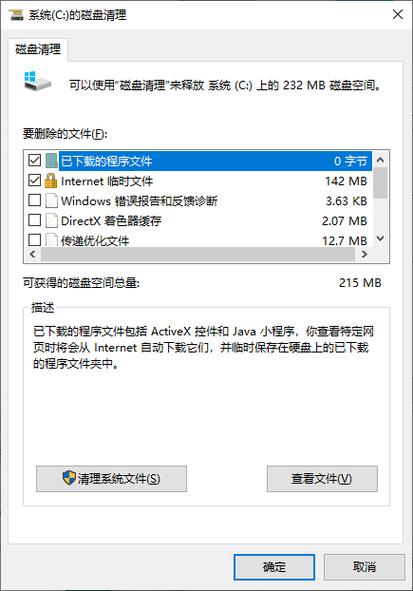
cleanmgr /sageset:1
cleanmgr /sagerun:1
命令说明:
cleanmgr /sageset:1:打开“磁盘清理设置”对话框,勾选需要清理的项目(如“临时Internet文件”、“回收站”等),设置编号为1。cleanmgr /sagerun:1:执行编号为1的清理任务,自动删除勾选的文件。
清理系统日志文件
系统日志文件(如.log、.txt)位于C:\Windows\System32\LogFiles目录,长期占用空间,可选择性清理:
命令:
wevtutil el | for /f "tokens=*" %g in ('wevtutil el') do wevtutil cl "%g"
注意: Windows XP中wevtutil命令支持有限,建议直接手动删除或使用以下替代命令:
del /f /s /q "C:\Windows\System32\LogFiles\*.log"
清理系统更新备份文件
Windows Update在安装更新后会保留备份文件,可通过以下命令清理:
命令:
wusa /uninstall /kb:xxx /quiet
说明: 将xxx替换为具体的补丁编号,若需清理所有备份文件,需通过“控制面板”中的“添加或删除程序”手动操作。
清理帮助文件和驱动包备份
Windows XP默认会存储帮助文件和驱动备份,可通过以下命令释放空间:
命令:
rd /s /q "C:\Windows\Help"
rd /s /q "C:\Windows\Driver Cache\i386"
警告: 删除后若需恢复原文件,需重新安装系统或从安装介质复制。
自动化清理脚本(批处理)
为简化操作,可将上述命令整合为批处理文件(如cleanxp.bat如下:
@echo off
echo 正在清理临时文件...
rd /s /q "%temp%" >nul 2>&1
rd /s /q "C:\Windows\Temp" >nul 2>&1
md "%temp%" >nul 2>&1
md "C:\Windows\Temp" >nul 2>&1
echo 正在清理系统缓存...
cleanmgr /sagerun:1 >nul 2>&1
echo 正在清理日志文件...
del /f /s /q "C:\Windows\System32\LogFiles\*.log" >nul 2>&1
echo 正在清理帮助文件和驱动备份...
rd /s /q "C:\Windows\Help" >nul 2>&1
rd /s /q "C:\Windows\Driver Cache\i386" >nul 2>&1
echo 清理完成!按任意键退出...
pause >nul
使用方法: 将代码保存为.bat文件,右键选择“以管理员身份运行”。
清理效果对比表
| 清理项目 | 清理前典型大小 | 清理后典型大小 | 释放空间 |
|---|---|---|---|
| 临时文件 | 500MB-2GB | 10MB以下 | 400MB+ |
| 系统缓存 | 1GB-3GB | 100MB以下 | 900MB+ |
| 日志文件 | 200MB-500MB | 50MB以下 | 150MB+ |
| 帮助文件/驱动备份 | 1GB-2GB | 100MB以下 | 900MB+ |
| 总计 | 7GB-7.5GB | 260MB+ | 4GB+ |
注意事项
- 备份重要数据:清理前建议备份重要文件,避免误删导致数据丢失。
- 谨慎删除:部分文件(如驱动备份)删除后可能影响系统恢复能力,需确认不再需要。
- 定期执行:建议每月清理一次,或通过任务计划程序设置定时运行批处理文件。
- 第三方工具辅助:若命令操作复杂,可使用CCleaner等工具进行图形化清理,但需注意软件来源的安全性。
相关问答FAQs
Q1:执行清理命令后系统变慢了怎么办?
A:可能是因为删除了必要的缓存文件(如字体缓存、图标缓存),可通过sfc /scannow命令扫描并修复系统文件,或重建缓存:删除C:\Windows\ShellIconCache文件后重启系统,系统会自动重建图标缓存。
Q2:为什么cleanmgr命令无法清理某些文件?
A:cleanmgr默认只清理系统预设的文件类型,若需清理特定文件(如用户自定义的临时文件夹),需手动使用del或rd命令,若文件正被程序占用,需先关闭相关程序或以安全模式清理。