要通过命令行重启远程电脑,可以采用多种方法,具体取决于操作系统和网络环境,以下是详细的操作步骤和注意事项,涵盖Windows和Linux系统,并附带常见问题解答。
Windows系统远程重启
在Windows系统中,可使用shutdown命令结合远程管理工具实现,首先需确保目标电脑开启远程管理功能,且当前用户具有管理员权限。
-
配置远程管理
在目标电脑上,按Win+R输入gpedit.msc,进入“计算机配置 > Windows设置 > 安全设置 > 本地策略 > 安全选项”,启用“网络访问:本地帐户的共享和安全模型”并选择“经典”,在“服务”中启动“Remote Registry”服务。 -
执行重启命令
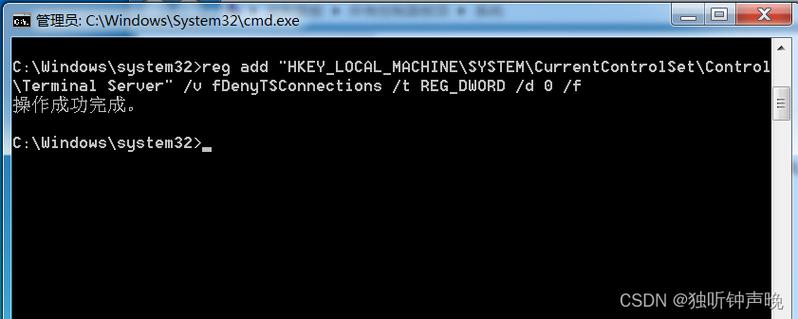
在命令提示符(CMD)或PowerShell中输入:shutdown /r /m \\[目标IP或计算机名] /t 0 /c "远程重启"
参数说明:
 (图片来源网络,侵删)
/r:重启/m:指定远程主机/t 0:延迟时间为0秒/c:添加注释(可选)
-
使用PowerShell远程管理
若目标电脑启用WinRM(Windows Remote Management),可执行:Restart-Computer -ComputerName [目标IP] -Credential [用户名]
系统会提示输入密码。
Linux系统远程重启
Linux系统通常通过ssh命令远程执行重启操作。
-
SSH连接重启
在本地终端输入: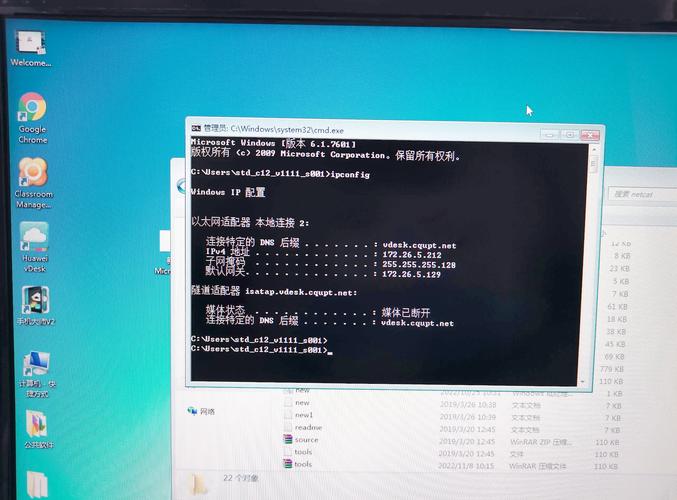 (图片来源网络,侵删)
ssh [用户名]@[目标IP] 'sudo reboot'
需确保目标电脑开启SSH服务(如
sshd),且当前用户有sudo权限,首次连接需确认主机密钥。 -
配置免密登录(可选)
为避免每次输入密码,可配置SSH密钥认证:- 本地生成密钥:
ssh-keygen - 复制公钥到目标主机:
ssh-copy-id [用户名]@[目标IP]
之后可直接执行ssh [用户名]@[目标IP] 'sudo reboot'免密操作。
- 本地生成密钥:
跨系统方案
若需从Windows重启Linux主机(或反之),可安装跨平台工具如PuTTY(Windows连接Linux)或OpenSSH(Linux连接Windows)。
注意事项
- 权限问题:确保使用的账户有远程重启权限(Windows需管理员组,Linux需
sudo权限)。 - 防火墙设置:检查目标电脑的防火墙是否允许相关端口(Windows默认445端口,Linux默认22端口)。
- 网络连通性:用
ping或Test-NetConnection(PowerShell)验证连接。 - 数据安全:强制重启可能导致数据丢失,建议提前通知用户。
常见问题解答
Q1:执行远程重启时提示“拒绝访问”怎么办?
A:首先确认账户权限,Windows需确保目标电脑的“本地安全策略”中允许远程管理;Linux需检查/etc/sudoers文件是否允许当前用户通过sudo执行reboot,检查防火墙规则是否阻止了相关端口(如Windows的445端口或Linux的22端口),验证凭据是否正确,可尝试显式输入用户名和密码。
Q2:如何通过命令行批量重启多台电脑?
A:Windows可编写批处理脚本,结合for循环逐个执行shutdown命令,
for %i in (192.168.1.1 192.168.1.2) do shutdown /r /m \\%i /t 0
Linux可使用ssh配合循环:
for ip in 192.168.1.1 192.168.1.2; do ssh user@$ip 'sudo reboot'; done
建议先在测试环境验证,避免误操作,对于大规模管理,推荐使用专业工具如Ansible或SaltStack。