MongoDB作为一款广泛使用的NoSQL数据库,其命令行工具(mongo shell)是开发者与数据库交互的重要方式,通过mongo命令行连接,用户可以执行查询、管理数据、监控性能等操作,本文将详细介绍mongo命令行连接的步骤、常用参数、常见问题及解决方案,帮助用户快速掌握这一技能。
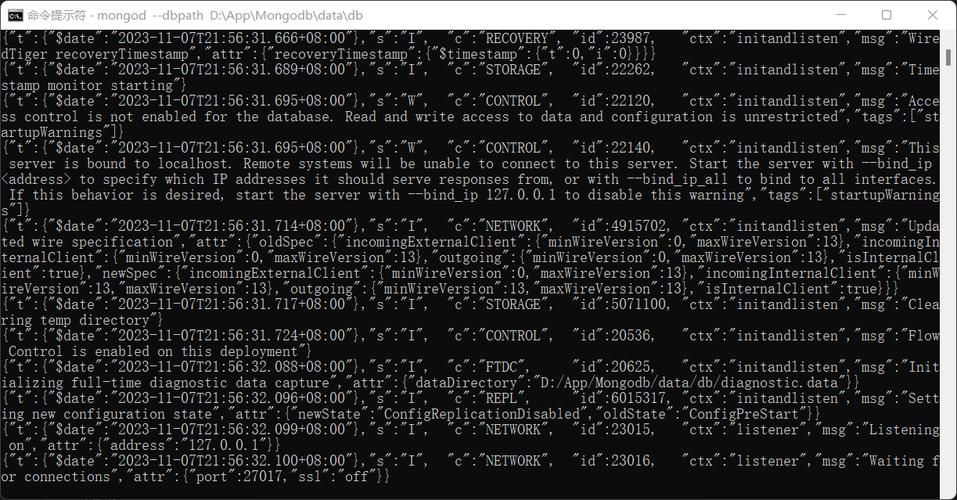
确保MongoDB服务已正确安装并运行,在Linux或macOS系统中,可以通过终端输入mongod命令启动服务;在Windows系统中,可通过服务管理器或命令提示符启动,启动后,默认情况下MongoDB监听27017端口,用户可通过本地连接或远程连接方式访问。
本地连接
本地连接是最简单的场景,用户无需额外配置即可通过mongo shell连接到本地MongoDB实例,打开终端或命令提示符,输入以下命令:
mongo若MongoDB未使用默认端口或需要指定认证数据库,可添加参数:
mongo --port 27018 --authenticationDatabase admin执行成功后,终端将显示类似MongoDB shell version v5.0.0的信息,并进入>提示符状态,表示连接成功。
远程连接
远程连接需要目标MongoDB服务器允许来自客户端IP的访问,检查MongoDB配置文件(mongod.conf)中的bindIp参数,确保包含客户端IP或0.0.0(允许所有IP)。
net:
  bindIp: 0.0.0.0
在客户端终端中使用以下命令连接:
mongo mongodb://username:password@hostname:port/username和password为认证凭据,hostname为服务器地址,port为端口号(默认27017),若无需认证,可简化为:
mongo mongodb://hostname:port/常用连接参数
mongo命令行支持多种参数,灵活配置连接方式,以下是常用参数的说明:
| 参数 | 说明 | 示例 |
|---|---|---|
--host |
指定服务器地址 | mongo --host 192.168.1.100 |
--port |
指定端口号 | mongo --port 27018 |
--username |
用户名 | mongo --username admin |
--password |
密码 | mongo --password secret |
--authenticationDatabase |
认证数据库 | mongo --authenticationDatabase admin |
--ssl |
启用SSL连接 | mongo --ssl |
--sslPEMKeyFile |
SSL证书文件路径 | mongo --sslPEMKeyFile /path/to/client.pem |
通过SSL连接并指定认证数据库的完整命令为:
mongo --host 192.168.1.100 --port 27017 --username admin --password secret --authenticationDatabase admin --ssl --sslPEMKeyFile /path/to/client.pem连接后的基本操作
成功连接后,可在mongo shell中执行多种操作。
- 查看当前数据库:
db - 切换数据库:
use myDatabase - 查看所有数据库:
show dbs - 插入数据:
db.myCollection.insertOne({name: "MongoDB", type: "Database"}) - 查询数据:
db.myCollection.find()
常见问题及解决
-
连接被拒绝
检查MongoDB服务是否运行,防火墙是否开放端口,以及bindIp配置是否正确,可通过telnet hostname port测试端口连通性。 -
认证失败
确认用户名、密码及认证数据库是否正确,并检查用户是否有目标数据库的权限,可通过db.createUser()创建用户或db.auth()重新认证。
相关问答FAQs
Q1: 如何在mongo shell中退出连接?
A1: 输入exit或quit()命令,或直接按下Ctrl+C组合键即可退出mongo shell并关闭连接。
Q2: 连接MongoDB时提示“network error”如何解决?
A2: 此错误通常由网络问题或服务器未响应导致,可尝试以下步骤:检查服务器IP和端口是否正确;确认MongoDB服务正在运行;检查防火墙或安全组是否阻止了连接;尝试使用--connectTimeoutMS参数增加超时时间,例如mongo --connectTimeoutMS 30000。