要查看网站内使用的字体,可以通过多种方法实现,包括浏览器开发者工具、在线工具、浏览器插件以及手动检查代码等,每种方法适用于不同的场景,例如快速查看、深度分析或批量检测,以下将详细介绍这些方法的具体操作步骤、优缺点及适用情况,帮助用户根据需求选择最合适的方案。
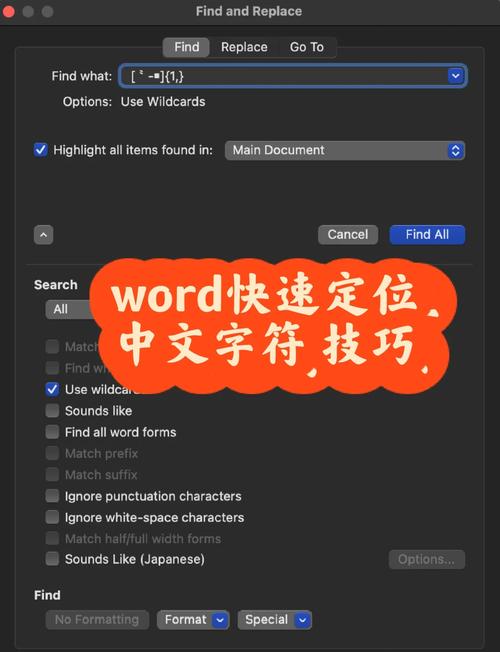
使用浏览器开发者工具(最常用且直接)
浏览器开发者工具是查看网页字体最直接的方法,几乎所有现代浏览器(如Chrome、Firefox、Edge、Safari)都支持此功能,通过开发者工具,不仅可以查看当前页面使用的字体名称,还能看到字体的具体属性(如字重、样式)以及加载方式。
操作步骤(以Chrome浏览器为例):
- 打开目标网站:在浏览器中输入网址并进入页面。
- 启动开发者工具:
- 右键点击页面任意位置,选择“检查”(Inspect);
- 或按快捷键
F12(Windows/Linux)或Cmd+Option+I(Mac)。
- 定位字体信息:
- 在开发者工具中切换到“元素”(Elements)面板;
- 使用鼠标左键点击页面中的文字元素,或直接在代码中找到对应的HTML标签(如
<p>、<h1>等); - 在右侧的“计算样式”(Computed Styles)面板中,找到“font-family”属性,这里会显示当前元素使用的字体名称,如果字体被覆盖,可能需要逐层检查父级元素的样式。
- 查看字体加载情况:
切换到“网络”(Network)面板,筛选“字体”(Font)或“文档”(Document)类型,可以看到字体文件的加载状态、格式(如woff2、ttf)及来源(本地或CDN)。
优点:
- 实时且精准,可直接看到元素的实际应用字体;
- 支持查看字体加载细节,便于优化性能;
- 兼容所有现代浏览器,无需额外安装工具。
缺点:
- 需要手动逐个检查元素,批量检测效率低;
- 对于动态加载的内容(如通过JavaScript渲染的文本),可能需要刷新页面或触发加载后才能查看。
使用在线字体检测工具(适合批量或快速分析)
在线工具无需安装,只需输入网址即可自动分析页面中的字体,适合需要快速了解网站整体字体方案或批量检测多个页面的场景。
常用工具及操作步骤:
- WhatFont(https://www.whatfontis.com/):
- 打开网站,上传目标网页的截图或输入网址;
- 工具会自动识别截图中的字体,并显示相似字体名称及下载链接。
- FontFinder(https://fontfinder.io/):
输入网址后,工具会生成一个字体报告,列出页面中使用的所有字体及其应用位置。
 (图片来源网络,侵删)
 - Google Fonts Insights(https://fonts.google.com/insights):
输入网址,可分析页面是否使用了Google Fonts,并显示字体加载性能数据。
优点:
- 操作简单,无需技术基础;
- 支持批量检测,适合SEO或竞品分析;
- 部分工具提供字体替代方案建议。
缺点:
- 依赖网站截图或爬虫,可能无法100%准确识别动态内容中的字体;
- 在线工具可能存在隐私风险,不建议输入敏感网址。
使用浏览器插件(适合频繁检测的用户)
浏览器插件可以快速查看页面字体,无需频繁打开开发者工具,适合需要频繁检测字体的设计师或开发者。
推荐插件及功能:
- WhatFont(Chrome、Firefox等):
- 安装后点击插件图标,鼠标悬停在页面上即可直接显示字体名称、字重等信息;
- 支持识别@font-face、Google Fonts等动态加载的字体。
- Font Picker(Chrome、Firefox):
- 提供字体预览功能,可快速复制字体名称或CSS代码;
- 支持自定义检测规则,如忽略特定字体。
- Firebug(Firefox):
老牌开发者工具,集成字体检测功能,可查看字体文件的详细路径和格式。
优点:
- 即点即用,操作便捷;
- 部分插件支持字体预览和导出,提升工作效率。
缺点:
- 需要安装额外插件,可能影响浏览器性能;
- 部分插件存在兼容性问题,或可能收集用户数据。
手动检查CSS代码(适合深度分析)
通过查看网站的CSS代码,可以直接定位字体定义,适合需要分析字体加载逻辑或自定义修改的场景。
操作步骤:
- 查看内联样式:
- 在开发者工具的“元素”面板中,直接检查HTML元素的
style属性,查找font-family值。
- 在开发者工具的“元素”面板中,直接检查HTML元素的
- 检查外部CSS文件:
- 在“元素”面板中展开
<head>标签,找到<link>标签引入的CSS文件; - 点击文件链接,在开发者工具中打开并搜索
font-family或@font-face规则。
- 在“元素”面板中展开
- 分析@font-face规则:
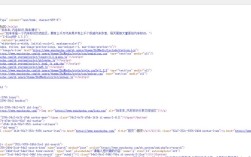
@font-face用于定义自定义字体,通过该规则可查看字体的来源文件(如woff2格式)、字重范围及样式。
示例CSS代码:
@font-face {
  font-family: 'Open Sans';
  src: url('https://cdn.example.com/fonts/OpenSans-Regular.woff2') format('woff2');
  font-weight: 400;
  font-style: normal;
}
body {
  font-family: 'Open Sans', sans-serif;
}
优点:
- 可获取字体的完整定义信息,如版权声明、兼容格式等;
- 适合需要修改或替换字体的开发者。
缺点:
- 需要一定的CSS知识,操作相对复杂;
- 对于大型网站,CSS文件可能较多,搜索效率较低。
不同场景下的方法对比
为更直观地选择合适的方法,以下通过表格对比各类工具的适用场景:
| 方法 | 适用场景 | 优点 | 缺点 |
|---|---|---|---|
| 浏览器开发者工具 | 实时查看单个元素字体、调试样式 | 精准、实时、无需安装 | 手动操作多,批量效率低 |
| 在线字体检测工具 | 批量分析、快速了解整体字体方案 | 操作简单、无需技术基础 | 依赖截图或爬虫,准确率有限 |
| 浏览器插件 | 频繁检测、需要快速预览字体 | 即点即用、支持字体导出 | 需安装插件,可能影响性能 |
| 手动检查CSS代码 | 深度分析字体定义、修改或替换字体 | 获取完整信息、适合开发者 | 需CSS知识,操作复杂 |
相关问答FAQs
问题1:为什么有些字体在开发者工具中显示为“系统默认字体”?
答:这通常是因为网站使用了Web安全字体(如Arial、Times New Roman)或自定义字体未正确加载,如果字体文件路径错误、网络请求失败或浏览器不支持该字体格式(如仅提供woff2而旧版浏览器不支持),浏览器会回退到系统默认字体,建议检查Network面板中字体文件的加载状态,或确认CSS中是否定义了font-family的回退序列(如font-family: 'Custom Font', Arial, sans-serif;)。
问题2:如何区分网站使用的是系统字体还是自定义字体?
答:通过以下方法可快速判断:
- 查看CSS中的font-family:如果字体名称是常见系统字体(如
Georgia、Verdana),则可能为系统字体;如果为自定义名称(如Lato、Roboto),则可能是Web字体。 - 检查Network面板:在开发者工具的Network面板中筛选“字体”,如果存在
.woff、.woff2等文件,则说明使用了自定义字体。 - 使用插件辅助:安装WhatFont等插件,悬停字体时会显示“Web Font”或“System Font”标识。