我们来明确一下“复制样式层”可能指什么:

(图片来源网络,侵删)
- 复制某个元素的最终可见样式:比如看到一个漂亮的按钮,想知道它的背景色、边框、圆角等具体数值,以便在自己的项目中使用。
- 复制整个页面的CSS代码:想学习或直接使用某个网站的完整样式表。
- 提取并整理页面的核心样式:从一个复杂的网站中,只提取出对你有用的CSS规则,去掉无关的代码(如动画、特定于JS的样式等)。
下面,我将针对这三种情况,为你详细介绍各种方法。
复制单个元素的样式(最常用)
这是最常见的需求,目标是快速获取某个HTML元素在浏览器中最终呈现的所有CSS属性值。
方法1:使用浏览器开发者工具(最推荐、最强大)
这是最直接、最准确的方法,所有现代浏览器(Chrome, Firefox, Edge, Safari)都支持。
步骤:
(图片来源网络,侵删)
-
打开开发者工具:
- 在页面上右键点击你想要复制的元素。
- 选择 “检查” (Inspect) 或 “检查元素” (Inspect Element)。
- 或者使用快捷键:
F12或Ctrl+Shift+I(Windows) /Cmd+Opt+I(Mac)。
-
定位到元素:
- 点击开发者工具左上角的 “选择元素” 图标(通常是一个鼠标箭头指向一个方框的图标)。
- 将鼠标移回到页面上,你想要复制的元素会被高亮显示。
- 点击该元素,它在 “Elements” (元素) 面板中的HTML代码就会被选中。
-
查看并复制样式:
- 在 “Elements” 面板中,找到并点击 “Styles” (样式) 标签页。
- 这里会列出所有应用到该元素的CSS规则,并按优先级排序,最顶层的、被应用的样式会有一条横线划掉被覆盖的属性。
- 复制最终样式:在 “Computed” (计算) 标签页中,浏览器会为你计算出该元素最终使用的所有CSS属性及其值,这是最干净的最终样式结果。
- 点击 “Computed”
- 在右侧的属性列表顶部,有一个搜索框,点击它,会出现一个
copy按钮,点击它即可复制所有计算后的样式。- 你也可以只复制单个属性的值:将鼠标悬停在某个属性上(如
color),旁边会出现一个复制图标,点击即可复制color: #333;。 - 在右侧的属性列表顶部,有一个搜索框,点击它,会出现一个
- 点击 “Computed”
方法2:使用浏览器插件(简化操作)
如果你觉得每次都要打开开发者工具很麻烦,可以使用浏览器插件一键复制。

(图片来源网络,侵删)
- 推荐插件:
- Stylus (原名为 Stylish):功能强大,不仅能复制,还能直接编辑和覆盖网页样式。
- Copy All CSS:一键复制页面或选中元素的所有CSS。
- PickColor:专门用于快速从网页上拾取颜色并复制其HEX/RGB值。
这些插件通常在工具栏上会有一个图标,点击后即可快速获取元素的样式信息。
复制整个页面的CSS代码
如果你想获取一个网站完整的、原始的CSS文件内容。
方法1:直接下载CSS文件(最直接)
- 在浏览器中打开目标网页。
- 打开开发者工具 (
F12),切换到 “Network” (网络) 标签页。 - 勾选 “Disable cache” (禁用缓存),然后刷新页面 (
F5),这一步是为了确保能看到所有资源。 - 在筛选器中输入
css,只显示CSS文件。 - 找到你想要的CSS文件(通常是
style.css,main.css或类似名称),右键点击它。 - 选择 “Open in new tab” (在新标签页中打开) 或 “Save as...” (另存为...),即可查看或下载完整的CSS代码。
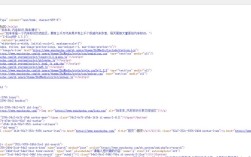
方法2:复制<style>标签内的代码
对于一些小型网站或单页应用,CSS可能直接写在HTML文件的<style>标签里。
- 打开开发者工具,切换到 “Elements” (元素) 面板。
- 在HTML代码中找到
<style>- 点击该标签,右侧就会显示其内部的CSS代码。
- 选中所有代码,然后右键复制即可。
提取并整理核心样式(高级用法)
当你想学习或重用某个网站的样式,但它的CSS文件非常庞大(包含大量无关代码、第三方库、媒体查询等)时,就需要更高级的方法。
方法1:使用浏览器开发者工具的“覆盖”功能
这是一个非常强大的技巧,可以帮你剥离出只包含你选中元素样式的精简CSS。
步骤:
- 像场景一那样,通过 “Elements” -> “Styles” 找到你想要提取样式的元素。
- 在 “Styles” 面板中,点击某个CSS规则旁边的
hov按钮(显示为hov或p)。 - 在弹出的菜单中,勾选 “element”,这会创建一个只针对当前元素的CSS选择器。
- 开发者工具会自动生成一个
<style>标签,里面只包含为了让当前元素保持原样所需要的CSS规则。 - 复制这个
<style>标签里的所有代码,这就是为你量身定制的精简版CSS。
方法2:使用在线工具或命令行工具(最彻底)
对于复杂的网站,手动提取非常困难,这时可以借助自动化工具。
-
在线工具:
- unCSS (在线版): 你可以将网页URL或HTML/CSS代码粘贴进去,它会分析并移除所有未被使用的CSS规则。
- PurifyCSS: 类似于unCSS,可以根据HTML文件来“净化”CSS文件。
-
命令行工具 (推荐给开发者):
uncss: 这是一个Node.js包,功能非常强大。- 安装:
npm install -g uncss - 使用:
uncss http://example.com > styles.css - 它会下载页面,分析DOM,然后从你的CSS文件中移除所有未被使用的规则,你可以提供自己的CSS文件作为输入,让它帮你清理。
- 安装:
-
浏览器插件:
- PurgeCSS for Chrome: 这类插件可以在浏览器中直接运行PurgeCSS的逻辑,帮助你分析当前页面的CSS使用情况。
总结与建议
| 你的需求 | 推荐方法 | 优点 | 缺点 |
|---|---|---|---|
| 快速复制一个元素的样式 | 浏览器开发者工具 -> Computed面板 | 准确、快速、无需安装 | 需要手动打开工具 |
| 一键复制元素样式 | 浏览器插件 (如 Stylus) | 极其方便,一键操作 | 需要安装和信任插件 |
| 获取网站完整原始CSS | 开发者工具 -> Network面板 | 直接获取源文件,最完整 | 包含大量无用代码 |
| 提取精简的、可复用的CSS | 开发者工具 -> 覆盖功能 | 交互式,所见即所得 | 只能处理单个或少量元素 |
| 批量清理大型CSS文件 | uncss 命令行工具 |
最彻底、最高效 | 需要技术背景,配置稍复杂 |
对于绝大多数用户来说,熟练掌握浏览器开发者工具的“检查元素”和“Computed”功能,就能解决90%以上的“复制网页样式”的需求。