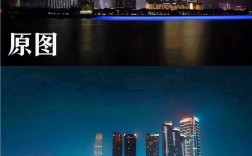
将PS图片转换成铅笔效果是一个创意十足的过程,可以通过多种工具和滤镜组合实现,既能模拟传统铅笔的素描感,又能保留图片的独特细节,以下将详细介绍几种常用方法,从基础滤镜到手动绘制,涵盖不同需求和技术要点,帮助用户灵活选择适合的技巧。
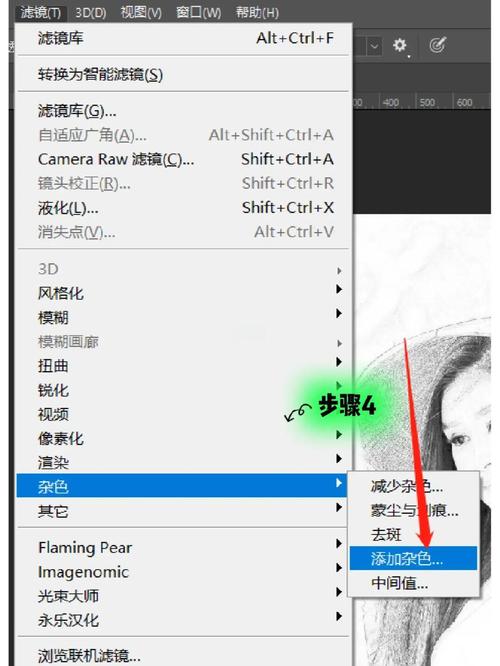
(图片来源网络,侵删)
使用滤镜快速生成铅笔效果
Photoshop内置的滤镜库提供了便捷的铅笔效果转换功能,适合追求效率或对细节要求不高的用户,核心思路是通过滤镜模拟铅笔的纹理、明暗和线条感,常用方法包括以下几种:
“影印”滤镜+“反相”组合
- 操作步骤:
- 打开图片后,按
Ctrl+J复制图层,避免破坏原图。 - 执行“滤镜”→“素描”→“影印”,调整“细节”(10-20)和“暗度”(10-25),数值越高线条越密集,暗部越深。
- 点击“确定”后,按
Ctrl+I反相图层,将影印的黑白效果转换为类似铅笔素描的明暗对比。
- 打开图片后,按
- 效果优化:若线条过于生硬,可添加“高斯模糊”(半径0.5-1像素)柔化边缘,或降低图层不透明度至70%-90%,叠加原图层保留细节。
“图章”滤镜+“去色”处理
- 操作步骤:
- 复制图层并执行“图像”→“调整”→“去色”(或
Shift+Ctrl+U),转为黑白图像。 - 应用“滤镜”→“素描”→“图章”,调整“明/暗平衡”(1-3)和“平滑度”(5-10),数值越小线条越粗犷,铅笔感越强。
- 若效果过暗,可通过“曲线”或“亮度/对比度”提亮整体画面。
- 复制图层并执行“图像”→“调整”→“去色”(或
- 适用场景:适合处理风景、建筑等线条简洁的图片,能快速生成类似木刻画的铅笔风格。
“铅笔画”滤镜(CS6及以上版本)
- 操作步骤:
- 复制图层后,执行“滤镜”→“滤镜库”→“素描”→“铅笔画”。
- 调整“铅笔宽度”(1-3)、“描边压力”(4-8)和“纸张亮度”(25-40),数值越小线条越细腻,纸张纹理越明显。
- 优势:该滤镜可直接模拟铅笔在纸张上的笔触,无需反相或额外调整,适合人物肖像等需要保留面部细节的图片。
通过混合模式与手动绘制增强真实感
若追求更自然的铅笔效果,可结合图层混合模式和手动绘制工具,模拟铅笔的渐变、纹理和笔触变化,适合对艺术性要求较高的用户。
“正片叠底”+“高反差保留”
- 操作步骤:
- 复制图层两次,底层为原图,中层执行“图像”→“调整”→“去色”。
- 对中层应用“滤镜”→“其他”→“高反差保留”(半径1-3像素),强化边缘线条。
- 将中层图层混合模式改为“正片叠底”,调整不透明度至50%-70%,使线条与原图融合。
- 新建图层,选择“铅笔工具”(硬度100%,流量20%-30%),手动绘制阴影和高光,增强立体感。
- 技巧:可使用“纹理笔刷”(如“炭笔”或“粉笔”笔刷)替代默认铅笔工具,模拟纸张纹理。
“通道混合器”创建素描基础
- 操作步骤:
- 复制图层并去色,打开“通道”面板,复制对比度最高的通道(如红通道)。
- 对复制的通道应用“图像”→“调整”→“曲线”,增强明暗对比(拉高亮部,压暗暗部)。
- 按住
Ctrl点击通道缩略图载入选区,返回图层面板,新建图层填充白色,反色后转为“正片叠底”模式。 - 使用“橡皮擦工具”(低硬度)擦除不需要的线条,再用“铅笔工具”细化细节。
- 优势:通过通道控制明暗,能精准保留图片结构,适合复杂场景(如动物、静物)。
结合第三方插件与笔刷提升效率
对于批量处理或需要多样化铅笔风格的用户,可借助第三方插件或自定义笔刷,简化操作并拓展效果。
推荐插件:Topaz Labs Clarity/Photoshop Pencil Sketch
- Topaz Clarity:通过AI分析图像结构,一键生成铅笔素描效果,支持调整线条强度、纹理密度等参数,适合新手快速上手。
- Pencil Sketch插件:提供多种铅笔风格(如2B、4B、炭笔),可直接在PS中调用,输出效果接近手绘。
自定义笔刷制作
- 操作步骤:
- 新建空白画布,使用“铅笔工具”绘制不同粗细、间距的线条图案。
- 执行“编辑”→“定义画笔预设”,保存为自定义笔刷。
- 在绘制铅笔效果时,选择该笔刷,调整“大小”和“不透明度”,模拟手工绘制的不均匀感。
- 资源获取:可从Brusheezy、DeviantArt等网站下载现成的铅笔笔刷包,包含纹理笔触、阴影笔刷等。
不同图片类型的处理建议
| 图片类型 | 推荐方法 | 注意事项 |
|---|---|---|
| 人像照片 | “铅笔画”滤镜+手动绘制五官细节 | 降低皮肤区域纹理强度,保留柔和过渡 |
| 风景/建筑 | “影印”滤镜+“正片叠底”混合模式 | 增强天空、建筑的线条对比,突出轮廓 |
| 动物/静物 | “通道混合器”+自定义笔刷 | 注意毛发/纹理的细腻刻画,避免线条生硬 |
| 插画/动漫 | “图章”滤镜+叠加纸张纹理 | 可降低色彩饱和度,保留原有色调层次 |
常见问题与解决方案
-
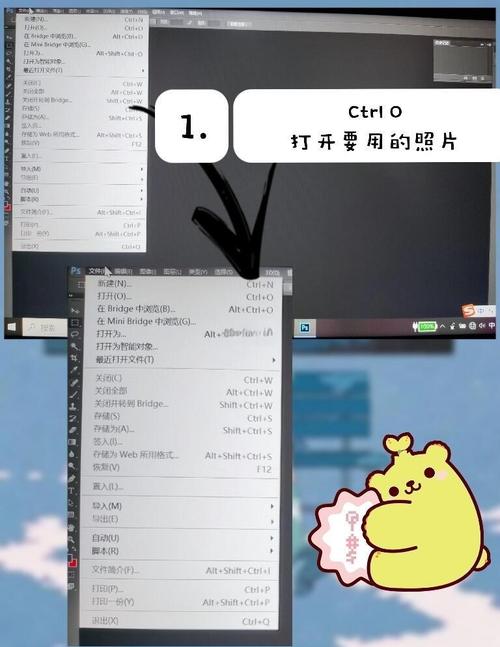
为什么铅笔效果线条过于僵硬?
 (图片来源网络,侵删)
- 原因:滤镜参数设置过高(如“影印”细节值过大),或未进行柔化处理。
- 解决:添加“高斯模糊”(半径0.5-1像素),或使用“涂抹工具”(强度10%-20%)手动涂抹线条边缘,模拟铅笔的自然笔触。
-
如何保留图片的原始色彩?
- 方法:
- 按上述步骤生成铅笔素描图层后,将原图层置于顶层。
- 将顶层图层混合模式改为“颜色”或“叠加”,降低不透明度至30%-50%,使色彩与铅笔线条融合。
- 也可使用“调整图层”中的“色相/饱和度”,单独为铅笔图层添加轻微色彩倾向(如暖黄色调)。
- 方法:
相关问答FAQs
Q1: 如何让铅笔效果更贴近手绘的纸张质感?
A1: 可通过添加纸张纹理增强真实感:1. 下载纸张纹理图片(如素描纸、水彩纸),拖入PS作为新图层;2. 将图层混合模式改为“正片叠底”或“叠加”,调整不透明度至40%-60%;3. 若纹理过重,可执行“滤镜”→“模糊”→“高斯模糊”(半径0.3-0.5像素)柔化边缘,模拟铅笔与纸张的摩擦感。
Q2: 处理高分辨率图片时,铅笔效果卡顿怎么办?
A2: 高分辨率图片(如4000px以上)会导致滤镜运算缓慢,建议:1. 先缩小图片至50%尺寸进行效果预览,确定参数后再还原原图;2. 使用“智能滤镜”(执行“滤镜”→“转换为智能滤镜”),避免直接修改像素,便于调整;3. 关闭其他不必要的图层,或使用PS的“性能”设置(编辑→首选项→性能),增加内存分配。
(图片来源网络,侵删)