Windows 8.1 作为一款经典的操作系统,在长期使用后可能会遇到系统文件损坏、启动失败或性能下降等问题,通过系统内置的修复命令可以有效解决大部分故障,以下是详细的修复命令介绍及操作方法,涵盖命令提示符、系统文件检查器、启动修复等多种工具,帮助用户快速恢复系统稳定性。

(图片来源网络,侵删)
通过命令提示符执行修复命令
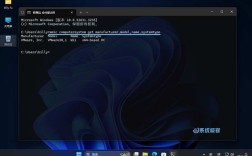
命令提示符(CMD)是 Windows 系统中强大的管理工具,通过特定命令可修复系统文件、启动配置等问题,首先需要以管理员身份打开命令提示符:在“开始”屏幕右下角点击“搜索”,输入“cmd”,右键点击“命令提示符”选择“以管理员身份运行”。
系统文件检查器(SFC 和 DISM)
系统文件损坏是导致系统异常的常见原因,可通过 SFC(系统文件检查器)和 DISM(部署映像服务和管理工具)命令修复。
- SFC 命令:输入
sfc /scannow并按回车,程序将自动扫描并修复受损的系统文件,扫描过程可能需要 15-30 分钟,期间请勿中断操作,若提示“Windows 资源保护找不到任何完整性 violations”,说明系统文件正常;若发现并修复了问题,建议重启电脑后再次扫描确认。 - DISM 命令:若 SFC 扫描失败,可能是系统映像损坏,需先使用 DISM 修复映像,依次输入以下命令:
DISM /Online /Cleanup-Image /CheckHealth
DISM /Online /Cleanup-Image /ScanHealth
DISM /Online /Cleanup-Image /RestoreHealth
完成后运行
sfc /scannow再次检查系统文件。
启动配置数据(BCD)修复
若电脑无法正常启动,可能是启动配置数据(BCD)损坏,需通过 WinRE(Windows 恢复环境)修复:

(图片来源网络,侵删)
- 重启电脑,长按电源键强制关机两次,进入自动修复界面,选择“疑难解答”>“高级选项”>“命令提示符”。
- 输入
bootrec /fixmbr修复主引导记录,bootrec /fixboot修复启动扇区(若提示“访问被拒绝”,可先输入bootrec /rebuildbcd重建 BCD 存储)。 - 最后输入
bootrec /scanos扫描系统安装,bootrec /rebuildbcd重建启动数据,完成后重启电脑。
网络重置命令
若遇到网络连接问题(如无法上网、Wi-Fi 断开),可通过命令重置网络设置:
- 管理员身份打开命令提示符,依次输入以下命令:
netsh winsock reset
netsh int ip reset
ipconfig /release
ipconfig /renew
ipconfig /flushdns
完成后重启电脑,网络设置将恢复默认状态。
系统还原与重置功能
若命令行修复无效,可使用 Windows 8.1 自带的系统还原或重置功能:
- 系统还原:在“高级选项”中选择“系统还原”,选择一个还原点(建议选择出现问题前的日期),系统将还原注册表、系统文件和程序,但不会影响个人文件。
- 重置此电脑:选择“删除所有内容并重新安装 Windows”,可保留或删除个人文件,相当于恢复出厂设置,此操作前建议备份重要数据。
修复命令使用注意事项
- 管理员权限:所有命令提示符操作均需以管理员身份运行,否则可能提示“访问被拒绝”。
- 备份重要数据:在进行系统修复前,建议通过外接硬盘或云备份保存个人文件,避免数据丢失。
- U 盘启动工具:若系统无法启动,需提前准备 Windows 8.1 安装 U 盘,用于进入 WinRE 环境。
相关问答 FAQs
问题 1:运行 sfc /scannow 后提示“Windows 资源保护找到了损坏文件但无法修复它们”,怎么办?
解答:此问题通常由系统映像损坏导致,可尝试以下步骤:

(图片来源网络,侵删)
- 以管理员身份打开命令提示符,运行
DISM /Online /Cleanup-Image /RestoreHealth,等待修复完成。 - 若 DISM 失败,需通过 Windows 8.1 安装 U 盘启动,在命令提示符中输入
SFC /SCANNOW /OFFBOOTDIR=C:\ /OFFWINDIR=C:\Windows(假设系统安装在 C 盘),强制修复离线系统文件。 - 若仍无法修复,可考虑使用系统备份或重置功能。
问题 2:如何判断是否需要使用 bootrec 命令修复启动问题?
解答:当电脑出现以下症状时,可能是 BCD 损坏,需使用 bootrec 命令:
- 开机显示“Boot Configuration Data 文件丢失或包含错误信息”。
- 启动后蓝屏,错误代码如
0xc000000f或0x000000e。 - 无法进入系统,只能进入 WinRE 环境。
可通过 WinRE 中的“启动修复”工具自动检测,若无效再手动运行bootrec命令重建启动数据。