在Windows 8操作系统中,微软对用户界面进行了较大幅度的调整,其中最显著的变化之一就是取消了传统的“开始”菜单,转而采用“开始屏幕”(Start Screen)设计,这一改动使得许多习惯于传统操作方式的用户感到困惑,尤其是在执行一些基础系统操作时,关机”命令的调用,本文将详细探讨Windows 8中取消传统关机命令的原因、新的关机操作方法,以及通过命令行或其他方式实现关机的具体步骤,同时解答用户可能遇到的常见问题。
Windows 8取消传统关机命令的背景与原因
Windows 8取消传统关机命令的直接原因与其全新的用户界面设计理念密切相关,在之前的Windows版本(如Windows 7)中,关机操作通常通过“开始”菜单中的“关机”按钮完成,这一操作路径清晰且符合用户习惯,Windows 8引入了以触摸为核心的“开始屏幕”,将所有应用程序和功能都以动态磁贴的形式呈现在全屏界面中,为了适应这一变化,微软重新设计了系统操作逻辑,将关机、重启、睡眠等选项整合到了“设置” charm( charms bar)中,而非传统的“开始”菜单。
从更深层次来看,这一调整旨在实现跨设备的一致性体验,Windows 8作为一款同时面向PC和平板设备的操作系统,其设计需要兼顾触摸操作和传统键盘鼠标操作,将关机等系统操作集中在“设置”charm中,使得用户无论是使用触摸屏还是键盘鼠标,都能通过统一的路径找到这些选项,这种设计也鼓励用户更多地使用“开始屏幕”上的应用程序,减少对传统“开始”菜单的依赖。
Windows 8中新的关机操作方法
尽管取消了传统的关命令,但Windows 8提供了多种新的关机途径,满足不同用户的使用习惯,以下是几种常用的方法:
通过“设置”charm关机
这是Windows 8中最标准、最常用的关机方式,具体步骤如下:
- 将鼠标移动到屏幕右上角或右下角,直至出现“charm”栏(包含搜索、共享、开始、设备、设置五个图标)。
- 点击“设置”图标(齿轮形状)。
- 在“设置”charm中,点击“电源”选项。
- 在弹出的电源菜单中,选择“关机”。
通过“开始”屏幕关机
对于习惯使用“开始”屏幕的用户,关机操作同样简单:
- 进入“开始”屏幕(按下键盘上的Windows键或点击“开始”charm)。
- 在“开始”屏幕的右上角,用户头像下方会出现一个电源图标。
- 点击该电源图标,即可选择关机、重启或睡眠。
通过键盘快捷键关机
Windows 8保留了部分传统快捷键,用户可以通过键盘快速关机:
- 按下
Ctrl + Alt + Delete组合键,进入安全界面。 - 点击右下角的电源图标,选择“关机”。
- 或者,直接按下
Alt + F4组合键(需确保当前桌面没有打开任何应用程序,或先切换到桌面)。
通过“任务管理器”关机
任务管理器不仅用于管理进程,也可以用于关机:
- 右键点击任务栏,选择“任务管理器”。
- 在任务管理器窗口中,点击左下角的“关机”按钮。
- 选择“关机”选项。
通过命令行实现关机操作
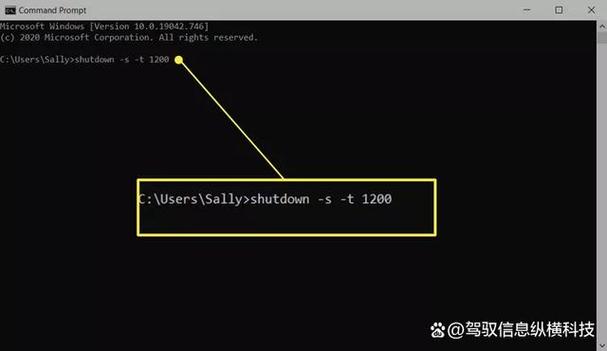
对于习惯使用命令行的用户,Windows 8仍然保留了传统的关机命令,主要包括shutdown和logoff等,以下是具体的使用方法:
使用shutdown命令
shutdown命令是最常用的关机命令,其参数丰富,功能灵活,以下是一些常用参数:
- 关机:
shutdown /s /t 0/s:表示关机。/t 0:表示立即执行,0秒倒计时,若需延迟关机,可将0替换为具体秒数(如/t 60表示60秒后关机)。
- 重启:
shutdown /r /t 0/r:表示重启。
- 注销:
shutdown /l/l:表示注销当前用户。
- 中止关机:
shutdown /a若设置了延迟关机,可通过此命令中止操作。
使用powercfg命令
powercfg命令主要用于电源管理,也可用于关机或睡眠:
- 进入睡眠状态:
powercfg /hibernate off(先禁用休眠)或直接按下电源键(若已设置睡眠功能)。 - 关机:需结合
shutdown命令实现,powercfg本身不直接支持关机。
通过“运行”对话框执行命令
按下Win + R组合键打开“运行”对话框,输入上述命令(如shutdown /s /t 0),点击“确定”即可执行。
不同场景下的关机方法对比
为了更直观地展示不同关机方法的适用场景,以下通过表格进行对比:
| 关机方法 | 操作步骤 | 适用场景 | 优点 | 缺点 |
|---|---|---|---|---|
| 通过“设置”charm关机 | 移动鼠标到右上角→点击“设置”→点击“电源”→选择“关机” | 触摸屏用户、习惯图形界面的用户 | 直观易用,符合新系统设计逻辑 | 需要多次点击,效率较低 |
| 通过“开始”屏幕关机 | 进入“开始”屏幕→点击右上角电源图标→选择“关机” | “开始”屏幕常驻用户、平板设备用户 | 操作路径短,适合触摸操作 | 需先进入“开始”屏幕 |
| 键盘快捷键关机 | 按下Ctrl + Alt + Delete→点击电源图标→选择“关机”或直接Alt + F4 |
键盘鼠标用户、追求效率的用户 | 快速便捷,无需鼠标移动 | 需要记忆快捷键,Alt + F4有局限性 |
| 命令行关机 | 打开“命令提示符”或“运行”→输入shutdown /s /t 0→回车 |
高级用户、脚本自动化、远程管理场景 | 灵活可控,支持参数定制 | 需要熟悉命令,不适合普通用户 |
相关问答FAQs
问题1:为什么Windows 8中找不到传统的“开始”菜单和关机按钮?
解答:Windows 8取消了传统的“开始”菜单,转而采用“开始屏幕”和“charm”栏设计,这是微软为提升跨设备体验(尤其是平板设备)所做的调整,关机按钮被整合到了“设置”charm和“开始”屏幕的电源选项中,以适应新的操作逻辑,用户可以通过本文介绍的新方法完成关机操作,若习惯传统界面,可通过第三方工具(如“Classic Shell”)恢复“开始”菜单。
问题2:在Windows 8中,如何设置定时关机?
解答:Windows 8中可通过命令行实现定时关机,具体步骤如下:
- 打开“运行”对话框(按下
Win + R)。 - 输入
cmd并回车,打开“命令提示符”。 - 输入
shutdown /s /t 秒数,例如shutdown /s /t 3600表示1小时后关机。 - 按回键执行,系统会显示关机倒计时提示,若需取消定时关机,可输入
shutdown /a。
用户也可以通过第三方定时关机软件实现更复杂的时间设置,如指定具体关机时间或重复执行关机任务。