什么是 DNS 解析记录?
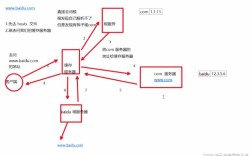
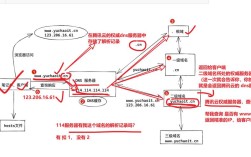
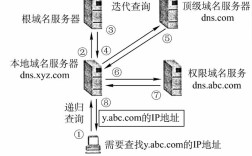
你可以把 DNS(域名系统)想象成互联网的“电话簿”,它负责将人类易于记忆的域名(如 www.google.com)翻译成机器能够识别的 IP 地址(如 250.191.78)。

(图片来源网络,侵删)
DNS 解析记录就是这个“电话簿”中的具体条目,它定义了你的域名如何与不同的服务器或服务关联起来。
常见的 DNS 记录类型包括:
| 记录类型 | 作用 | 常见用途 |
|---|---|---|
| A 记录 | 将域名指向一个 IPv4 地址。 | 将 yourdomain.com 指向你的服务器 IP 0.2.1。 |
| AAAA 记录 | 将域名指向一个 IPv6 地址。 | 将 yourdomain.com 指向服务器的 IPv6 地址。 |
| CNAME 记录 | 将一个域名(子域名)指向另一个域名。 | 将 www.yourdomain.com 指向 yourdomain.com。 |
| MX 记录 | 指定负责处理该域名邮件的服务器。 | 设置你的域名邮箱,如 mail.yourdomain.com。 |
| TXT 记录 | 存储任意文本信息。 | 域名所有权验证、SPF(反垃圾邮件)、DKIM 等。 |
| NS 记录 | 指定该域名由哪个 DNS 服务器进行解析。 | 更改域名服务商时使用。 |
| SRV 记录 | 指定特定服务的服务器(如 SIP、XMPP)。 | 用于 VoIP、即时通讯等应用。 |
添加 DNS 解析记录的通用步骤
无论你使用哪个域名注册商或 DNS 服务商(如阿里云、腾讯云、Cloudflare、GoDaddy 等),操作流程都大同小异。
第一步:登录你的域名管理控制台
你需要登录购买域名的服务商提供的后台管理系统。

(图片来源网络,侵删)
- 如果你的域名是在阿里云购买的,就登录 阿里云控制台。
- 如果是在 GoDaddy 购买的,就登录 GoDaddy 账户。
第二步:进入 DNS 管理页面
登录后,找到你的域名列表,选择你想要修改的域名,然后找到类似以下名称的菜单项:
- DNS 管理
- 解析设置
- DNS Records
- Zone Editor
点击进入,你将看到一个记录列表,这里是你添加、修改或删除 DNS 记录的地方。
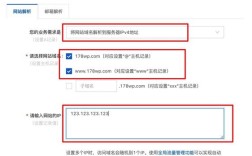
第三步:选择记录类型并填写信息
这是最核心的一步,你需要根据你的需求选择记录类型并填写相应的字段,通常需要填写以下信息:
- 记录类型:从下拉菜单中选择你需要的类型(如 A、CNAME、MX 等)。
- 主机记录:
- 这是你想要创建的子域名。
- :代表主域名( 就是指
yourdomain.com)。 www:代表www.yourdomain.com。- *`
**:通配符,代表所有子域名(如blog.yourdomain.comshop.yourdomain.com` 都会指向同一个 IP)。 - 留空:某些服务商留空也表示主域名。
- 记录值:
- 对于 A 记录,填写服务器的 IPv4 地址。
- 对于 AAAA 记录,填写服务器的 IPv6 地址。
- 对于 CNAME 记录,填写你指向的目标域名(如
yourdomain.com)。 - 对于 MX 记录,填写邮件服务器的地址(如
mail.server.com)。
- TTL (Time To Live):
- 表示 DNS 记录在本地缓存中存放的时间,单位是秒。
- 数值越小,修改记录后全球生效越快,但对 DNS 服务器压力越大。
- 数值越大,缓存效率高,但修改后生效慢。
- 一般建议:如果记录是固定的,可以设置一个较大的值(如
3600秒或86400秒),如果经常修改,可以设置一个较小的值(如300秒),对于不确定的情况,使用服务商的默认值即可。
第四步:保存记录
填写完所有信息后,点击 “保存”、“确认” 或 “添加记录” 按钮。

(图片来源网络,侵删)
常见场景示例
假设你的域名是 example.com,服务器 IP 地址是 0.2.1。
场景 1:将主域名指向服务器(A 记录)
- 目的:访问
example.com时直接打开你的网站。 - 操作:
- 记录类型:A
- 主机记录: (或留空)
- 记录值:
0.2.1 - TTL:使用默认值或
3600
场景 2:将 www 子域名指向主域名(CNAME 记录)
- 目的:访问
www.example.com时也能打开网站,并保持与主域名一致。 - 操作:
- 记录类型:CNAME
- 主机记录:
www - 记录值:
example.com - TTL:使用默认值或
3600
最佳实践:同时设置一个
www的 A 记录,指向服务器 IP0.2.1,这可以防止某些网络环境下无法通过 CNAME 访问的问题。
场景 3:设置域名邮箱(MX 记录)
- 目的:让
user@example.com形式的邮件能正常收发。 - 假设你的邮件服务商是 Google Workspace,其服务器是
ASPMX.L.GOOGLE.COM。 - 操作:
- 记录类型:MX
- 主机记录: (或留空)
- 记录值:
ASPMX.L.GOOGLE.COM - 优先级:
1(数字越小,优先级越高,Google 通常会提供一组优先级不同的记录,都需要添加) - TTL:使用默认值或
3600
- 注意:通常需要添加多条 MX 记录,并设置不同的优先级。
场景 4:进行域名所有权验证(TXT 记录)
- 目的:向 Google、Microsoft 等服务商证明你拥有这个域名。
- 假设验证代码是
google-site-verification=abc123... - 操作:
- 记录类型:TXT
- 主机记录: (或服务商指定的值,如
_google-site-verification) - 记录值:
google-site-verification=abc123... - TTL:使用默认值或
3600
添加记录后需要注意什么?
-
DNS 生效时间
- TTL 时间:记录修改后,全球的 DNS 服务器需要更新缓存,这个时间由你设置的 TTL 值决定。
- 立即生效:你自己的电脑可能不会立即生效,因为它可能缓存了旧的记录,你可以通过以下方式强制刷新:
- Windows:
Win+R,输入cmd,然后输入ipconfig /flushdns。 - macOS: 打开“终端”,输入
sudo dscacheutil -flushcache; sudo killall -HUP mDNSResponder。
- Windows:
- 全局生效:对于全球用户,可能需要几分钟到 48 小时不等,但通常在 10 分钟内就能完成。
-
如何检查是否生效?
- 使用在线工具:访问 DNSChecker.org 或 WhatsMyDNS.net。
- 在输入框中输入你的域名(如
www.example.com),选择记录类型(如 A),然后点击查询。 - 如果全球各地的 DNS 服务器都显示为你设置的 IP 地址,说明解析已经生效。
-
区分 DNS 记录和服务器配置
- DNS 记录:告诉别人你的网站服务器在哪里,这是在域名服务商那里设置的。
- 服务器配置:当你访问到服务器后,服务器上的 Web 软件(如 Nginx、Apache)需要根据你访问的域名(
example.com或www.example.com)来正确返回网站文件,这是在你的服务器上配置的。 - 常见问题:DNS 解析已生效,但网站打不开或打开的是别人的网站,这通常是服务器配置问题。
常见服务商操作界面示例
虽然界面不同,但核心字段都是一样的。
阿里云 / 腾讯云
Cloudflare
GoDaddy
希望这份详细的指南能帮助你成功添加 DNS 解析记录!如果你有更具体的需求,可以随时提问。