当浏览器或安全软件弹出“危险网站”提示时,这通常是系统检测到网站存在恶意软件、钓鱼欺诈、证书过期或其他安全风险后的保护机制,但有时用户可能会遇到误报情况,或因某些原因需要强制访问该网站,此时掌握正确的取消方法至关重要,不过需要强调的是,取消提示前务必谨慎评估网站安全性,避免因操作不当导致设备感染病毒或个人信息泄露,以下将从不同场景出发,详细说明如何取消危险网站提示,并附上注意事项和相关问答。
主流浏览器中取消危险网站提示的方法
不同浏览器对危险网站的拦截机制略有差异,但操作逻辑基本相似,通常需要手动跳过安全警告,以下是常见浏览器的具体步骤:
Chrome浏览器
Chrome在检测到危险网站时,会显示“此网站可能包含恶意软件/网络钓鱼攻击”的警告页面,并阻止用户继续访问。
- 操作步骤:
(1)在警告页面底部找到“高级”选项,点击展开;
(2)在展开的选项中点击“访问不安全网站”(部分版本显示“前往不安全站点”);
(3)浏览器会再次弹出确认提示,点击“继续访问”即可进入目标网站。 - 注意事项:Chrome的警告基于Google安全数据库,若网站被误报,可通过“报告问题”向官方反馈,但建议优先核实网站真实性。
Firefox浏览器
Firefox的危险网站提示页面会明确说明风险类型(如“ deceptive site ”或“ malicious site ”),并提供返回安全页面的选项。
- 操作步骤:
(1)在警告页面右下角点击“高级”;
(2)选择“接受风险并继续访问”;
(3)确认后即可跳转。 - 特殊说明:若网站仅因证书问题(如证书过期、域名不匹配)被警告,可在“高级”选项中查看证书详情,判断是否为可信机构签发后再决定是否继续。
Edge浏览器
Edge的警告页面与Chrome类似,但选项名称略有不同,且集成了Microsoft Defender的安全防护功能。
- 操作步骤:
(1)在警告页面点击“详细信息”;
(2)选择“转到此网站(不推荐)”;
(3)二次确认后即可访问。 - 风险提示:Edge会记录用户访问的危险网站,若频繁触发警告,可能触发系统的安全防护机制。
Safari浏览器(Mac/iOS设备)
Safari的危险网站提示通常显示“无法打开此网站,因为它可能包含恶意内容”。
- Mac端操作:
(1)在警告页面点击“显示详细信息”;
(2)选择“访问此网站”;
(3)在弹出的确认对话框中点击“访问”。 - iOS端操作:
(1)点击弹出的警告信息右侧的“详情”;
(2)选择“继续访问网站”;
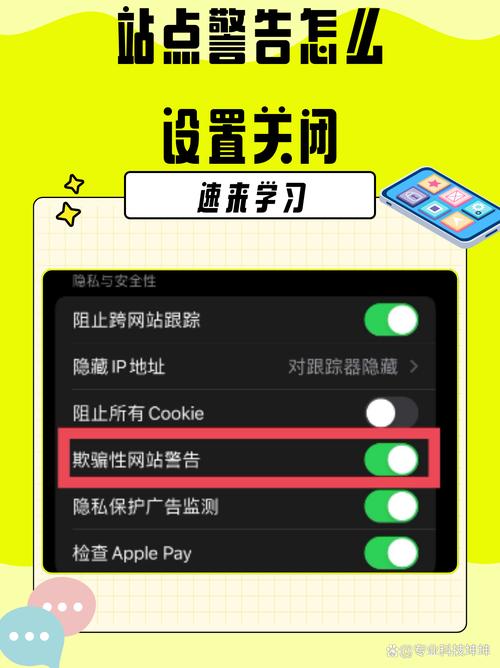
(3)再次点击“访问”确认。 - 重要提醒:Safari的拦截机制与系统安全设置关联,若在“设置-隐私与安全性”中开启了“欺诈网站警告”,则无法直接关闭,需先关闭该选项(不推荐长期关闭)。
安全软件拦截时的取消方法
除浏览器自带的安全功能外,第三方安全软件(如360安全卫士、腾讯电脑管家、卡巴斯基等)也可能拦截危险网站,并弹出提示窗口。
- 通用操作步骤:
(1)查看安全软件弹出的提示窗口,确认拦截原因(如“恶意网址”“挂马网站”等);
(2)若确认需访问,在窗口中寻找“添加到信任列表”“忽略本次拦截”或“允许访问”等选项;
(3)部分安全软件会要求输入管理员密码或二次确认,完成后即可解除拦截。 - 注意事项:
- 长期将危险网站加入信任列表会降低设备安全性,建议仅在确认网站安全且为必要访问时临时操作;
- 若安全软件频繁误报,可尝试更新病毒库或调整拦截规则,必要时更换其他安全软件。
企业/校园网络环境下的处理方法
在企业或校园网中,网络管理员可能通过防火墙或代理服务器设置了网站访问策略,导致某些被标记为“危险”的网站无法访问,此时需联系网络管理员处理:
- 联系管理员时需提供的信息:
- 目标网站的完整URL;
- 访问该网站的具体用途(如工作需要、学术研究等);
- 浏览器或安全软件的提示截图(便于判断拦截类型)。
- 管理员可能的操作:
- 若网站确认为可信资源,可将该域名加入白名单;
- 若网站存在风险,管理员会拒绝解除拦截并说明原因。
- 个人无法自行解决的情况:
企业/校园网络的拦截策略通常由管理员统一配置,普通用户无法通过浏览器或安全软件的设置绕过,强行操作可能导致网络权限受限。
取消提示后的安全检查建议
无论因何种原因取消危险网站提示,进入网站后仍需进行安全检查,降低风险:

- 检查网站证书:点击浏览器地址栏的锁形图标,查看证书是否由受信任的机构签发,域名是否与目标网站一致(证书异常可能是钓鱼网站)。
- 观察页面内容:若网站存在大量弹窗广告、诱导点击的链接、与预期内容不符的信息,或要求输入账号密码等敏感信息,应立即关闭页面。
- 使用在线安全检测工具:可通过VirusTotal(https://www.virustotal.com/)等平台输入网址,查看数十款安全软件的检测结果,若多数软件报警,则需立即离开。
- 设备安全扫描:访问后建议运行安全软件进行全盘扫描,确保设备未感染恶意程序。
不同场景下的操作对比总结
为方便用户快速查找,以下将常见场景下的取消方法整理如下:
| 场景类型 | 操作工具 | 关键步骤 | 风险等级 |
|---|---|---|---|
| 浏览器自带拦截 | Chrome/Firefox/Edge等 | 点击“高级”→“访问不安全网站”→“继续访问” | 高(需谨慎) |
| 第三方安全软件拦截 | 360/腾讯管家等 | 在提示窗口选择“忽略本次拦截”或“加入信任列表”(临时操作) | 中(需控制频率) |
| 企业/校园网拦截 | 网络防火墙/代理服务器 | 联系管理员,提供网站信息申请加入白名单 | 低(需官方处理) |
| 证书问题导致的拦截 | 所有浏览器 | 查看证书详情→确认可信后→“高级”→“继续访问” | 中(需核实证书) |
相关问答FAQs
Q1:取消危险网站提示后,设备一定会感染病毒吗?
A:不一定,浏览器的危险网站提示基于实时安全数据库,可能存在误报(如新网站尚未被收录、证书配置不规范等),但若网站确实存在恶意代码,取消提示后设备存在感染风险,建议在访问前通过VirusTotal等工具二次检测,并观察页面是否异常,一旦发现可疑迹象立即关闭页面并扫描设备。
Q2:如何避免频繁遇到危险网站提示?
A:可通过以下方法降低风险:
(1)安装可靠的安全软件(如Windows Defender、卡巴斯基等),并保持实时更新;
(2)定期清理浏览器缓存和Cookie,避免恶意脚本残留;
(3)不点击不明来源的链接,不下载非官方渠道的文件;
(4)使用浏览器插件(如uBlock Origin)拦截恶意广告和脚本;
(5)访问重要网站(如网银、社交平台)时,手动输入网址而非通过搜索引擎点击,避免跳转到钓鱼页面。