在Windows操作系统中,DOS命令虽然逐渐被图形界面取代,但在某些自动化脚本或批量操作场景下,仍具有不可替代的作用。copy命令是最基础也最常用的文件复制工具之一,而针对文件夹的操作,copy命令需要结合特定参数来实现,本文将详细解析copy命令对文件夹的操作方法、注意事项及实际应用场景。
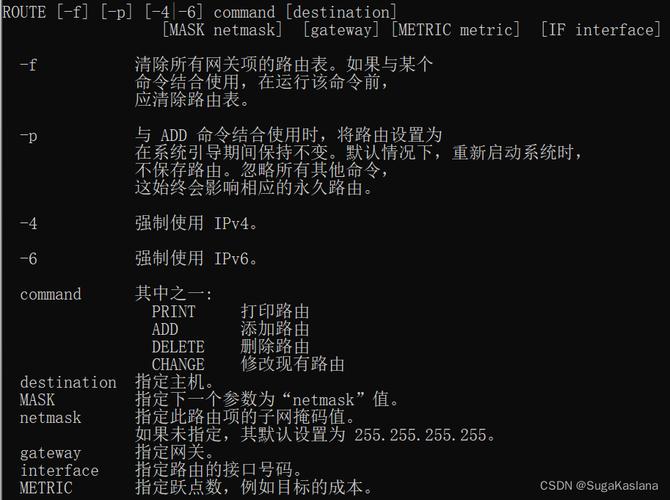
copy命令的基本语法与参数
copy命令的基本语法为:copy [源路径] [目标路径] [参数],当需要复制文件夹时,必须使用/s或/e参数。/s参数表示复制非空文件夹及其子文件夹中的文件,但不复制空文件夹;/e参数则会复制所有子文件夹(包括空文件夹)。copy C:\源文件夹 D:\目标文件夹 /s会将C:\源文件夹中所有非空子文件夹及文件复制到D:\目标文件夹中。
复制文件夹的核心参数对比
以下是copy命令中与文件夹复制相关的关键参数说明:
| 参数 | 功能描述 | 适用场景 |
|---|---|---|
/s |
复制非空文件夹及子文件夹中的文件,跳过空文件夹 | 快速备份非空目录结构 |
/e |
复制所有文件夹(包括空文件夹)及子文件夹 | 完整保留目录层级 |
/i |
如果目标不存在且复制多个文件,则假定目标为文件夹 | 避免系统询问是否为目录 |
/y |
禁止覆盖确认提示,直接覆盖同名文件 | 批量操作时减少交互 |
若需完整复制D:\项目资料(含空文件夹)到E:\备份,应使用命令:copy D:\项目资料 E:\备份 /e /i,其中/i参数确保系统将E:\备份识别为文件夹,避免因目标不存在而报错。
copy命令的局限性及替代方案
虽然copy命令可以处理文件夹复制,但其功能相对有限:
- 不支持增量复制:每次均会复制所有文件,无法仅更新变更部分。
- 无进度提示:复制大文件夹时无法显示进度条,难以预估完成时间。
- 错误处理较弱:若文件被占用或权限不足,命令可能直接失败而跳过。
对于更复杂的文件夹操作(如增量备份、权限保留),建议使用xcopy或robocopy命令。xcopy C:\源文件夹 D:\目标文件夹 /e /h /k可复制隐藏文件并保留属性,而robocopy则支持多线程复制和日志记录,适合企业级数据迁移。
实际应用场景示例
-
快速备份用户文档
需要将C:\Users\用户名\Documents中的所有非空文件夹复制到移动硬盘,可执行:
copy C:\Users\用户名\Documents E:\备份\文档 /s /y
其中/s确保子文件夹被包含,/y避免覆盖确认。 -
合并两个文件夹内容
若要将D:\临时文件合并到D:\总文件,且目标文件夹可能不存在,使用:
copy D:\临时文件\*.* D:\总文件 /s /i
通配符匹配所有文件,/i自动创建目标文件夹。
常见错误与解决方法
-
错误1:“找不到文件”
原因:未使用/s参数或源路径为空文件夹。
解决:确认路径正确并添加/s或/e参数。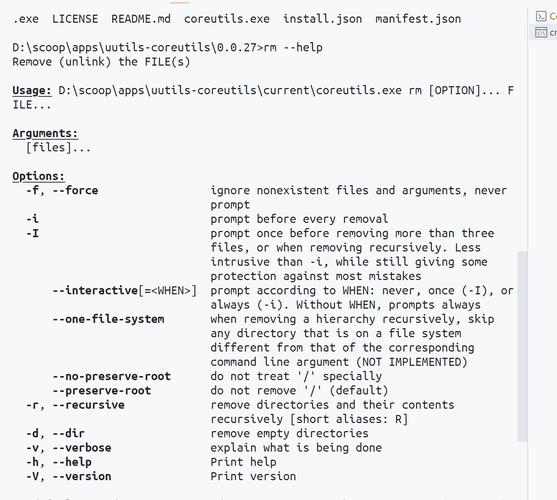 (图片来源网络,侵删)
 -
错误2:“拒绝访问”
原因:目标文件夹被其他程序占用或权限不足。
解决:关闭占用程序或以管理员身份运行命令提示符。
相关问答FAQs
Q1:copy命令和xcopy命令复制文件夹有何区别?
A1:copy命令仅能通过/s或/e参数复制文件夹,功能基础;而xcopy支持更多参数(如/h复制隐藏文件、/c继续复制出错文件),且默认包含子文件夹,适合复杂场景。xcopy可增量复制(/d参数),而copy无法实现。
Q2:如何使用copy命令复制文件夹并保留原始时间戳?
A2:copy命令本身不支持保留时间戳,但可通过xcopy实现:xcopy 源文件夹 目标文件夹 /e /k /h,其中/k保留文件属性,/h包含隐藏文件,若必须使用copy,需结合其他工具(如PowerShell)或手动修改属性。