可以把 Linux 命令想象成是你与操作系统沟通的“语言”和“工具箱”,它是一个文本程序,用户在终端或控制台中输入,以执行特定的任务,比如管理文件、监控系统、网络通信、自动化脚本等。

(图片来源网络,侵删)
Linux 命令的核心构成
一个典型的 Linux 命令由以下几个部分组成:
command [options] [arguments]
-
命令
- 描述: 这是你要执行的操作的核心指令,
ls(列出文件)、cp(复制)、mv(移动/重命名)。 - 示例:
ls
- 描述: 这是你要执行的操作的核心指令,
-
选项
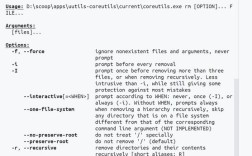
- 描述: 也叫“标志”或“开关”,用来修改命令的行为或输出格式,通常以 (单个短横线) 或 (双短横线) 开头。
- 示例:
-l(以长格式显示),-a(显示所有文件,包括隐藏文件),--help(显示帮助信息)。 - 组合: 多个短选项可以组合在一起,
-la等价于-l -a。
-
参数
 (图片来源网络,侵删)
- 描述: 命令作用的对象,比如文件名、目录名、用户名等。
- 示例: 如果你想查看
Documents目录的内容,Documentsls命令的参数。 - 示例:
ls -l /home/user/Documents
Linux 命令的核心理念
Linux 命令的设计遵循几个非常重要的哲学原则,这也是它如此强大和灵活的原因:
-
一切皆文件
- 描述: 在 Linux 中,几乎所有东西都被视为文件,这包括普通文本文件、目录、硬件设备(如硬盘
/dev/sda、键盘/dev/stdin)、网络套接字、进程等。 - 优势: 这种统一性使得你可以用一套工具(如
cat,echo,vim)来处理各种不同类型的事物,极大地简化了操作。
- 描述: 在 Linux 中,几乎所有东西都被视为文件,这包括普通文本文件、目录、硬件设备(如硬盘
-
小而专的单一工具
- 描述: Linux 拥有大量功能单一、目标明确的命令,每个命令只做好一件事,并把它做到极致。
- 示例:
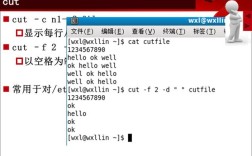
grep: 只负责在文本中搜索。sort: 只负责对文本行进行排序。cut: 只负责从文本行中提取列。wc: 只负责统计文本的行数、字数和字符数。
- 优势: 这种设计使得每个命令都非常简单、可靠且易于学习和组合。
-
组合与重定向
 (图片来源网络,侵删)
- 描述: 这是 Linux 命令的精髓,通过管道 和重定向,你可以将多个小命令串联起来,形成一个强大的、自动化的工作流,完成单个命令无法完成的复杂任务。
- 管道 : 将前一个命令的输出作为后一个命令的输入。
- 示例:
ps aux | grep nginx,这条命令的意思是:首先用ps aux列出所有正在运行的进程,然后将这个列表通过管道传递给grep nginx,grep再从中过滤出包含 "nginx" 的行,最终效果就是查找 nginx 进程。
- 示例:
- 重定向
>和>>:>: 将命令的输出覆盖写入到一个文件中。>>: 将命令的输出追加到一个文件的末尾。- 示例:
ls -l > file_list.txt将当前目录的详细列表保存到file_list.txt文件中(如果文件存在则覆盖)。echo "new log" >> app.log将 "new log" 追加到app.log文件的末尾。
-
强大的脚本能力
- 描述: 由于命令可以组合和重定向,你可以将这些命令序列写入一个文本文件(称为 Shell 脚本),然后像执行普通命令一样执行这个脚本,这实现了任务的自动化,是系统管理员和开发者的必备技能。
常用 Linux 命令分类及描述
以下是一些最常用和最核心的 Linux 命令,按功能分类:
文件和目录管理
| 命令 | 描述 | 常用示例 |
|---|---|---|
ls |
列出目录及文件内容。 | ls -l (长格式), ls -a (显示隐藏文件), ls -h (人性化显示文件大小) |
cd |
切换当前工作目录。 | cd /home/user (切换到指定目录), cd .. (返回上级目录), cd ~ (进入用户主目录) |
pwd |
打印当前工作目录的完整路径。 | pwd |
mkdir |
创建新的目录。 | mkdir new_folder (创建单个目录), mkdir -p parent/child (创建多级目录) |
touch |
创建一个空文件,或更新文件的时间戳。 | touch new_file.txt |
cp |
复制文件或目录。 | cp source.txt dest.txt (复制文件), cp -r source_dir/ dest_dir/ (递归复制目录) |
mv |
移动文件或目录,也可用于重命名。 | mv old_name.txt new_name.txt (重命名), mv file.txt /path/to/dest/ (移动文件) |
rm |
删除文件或目录。 | rm file.txt (删除文件), rm -r dir/ (递归删除目录), rm -f file.txt (强制删除,不提示) |
ln |
创建链接。 | ln -s target.txt link.txt (创建软链接/符号链接) |
文本处理
| 命令 | 描述 | 常用示例 |
|---|---|---|
cat |
连接并显示文件内容到标准输出(通常是终端)。 | cat file.txt (查看文件内容), cat file1.txt file2.txt > combined.txt (合并文件) |
less / more |
分页显示文件内容,适合查看大文件。 | less large_file.log (按 q 退出) |
head |
显示文件的开头部分。 | head -n 20 file.txt (显示前20行) |
tail |
显示文件的结尾部分。 | tail -n 20 file.txt (显示后20行), tail -f log.txt (实时追踪文件变化) |
grep |
全局搜索正则表达式,用于在文本中搜索匹配的行。 | grep "error" app.log (在日志中搜索 "error"), grep -i "Warning" log.txt (忽略大小写) |
sed |
流编辑器,用于对文本进行过滤和替换。 | sed 's/old/new/g' file.txt (将文件中所有 "old" 替换为 "new") |
awk |
文本处理工具,用于更复杂的文本分析,按列处理。 | awk '{print $1, $4}' log.txt (打印每行的第1列和第4列) |
系统与管理
| 命令 | 描述 | 常用示例 |
|---|---|---|
ps |
报告当前系统的进程状态。 | ps aux (显示所有进程详细信息), ps -ef (另一种格式显示所有进程) |
top / htop |
实时显示系统中运行的进程和资源占用情况。 | top (按 q 退出), htop (更友好的交互式界面) |
kill / pkill |
终止一个或多个进程。 | kill -9 1234 (强制杀死PID为1234的进程), pkill nginx (杀死所有名为nginx的进程) |
df |
显示磁盘空间的使用情况。 | df -h (以人类可读的格式显示,如 KB, MB, GB) |
du |
估计文件或目录的磁盘使用空间。 | du -sh /path/to/dir (显示目录的总大小,以人类可读格式) |
free |
显示系统内存的使用情况。 | free -h (以人类可读格式显示) |
uname |
显示系统的基本信息。 | uname -a (显示所有可用信息) |
man |
显示命令的手册页。 | man ls (查看 ls 命令的详细用法说明) |
网络工具
| 命令 | 描述 | 常用示例 |
|---|---|---|
ping |
测试与另一台主机的网络连接。 | ping google.com |
ifconfig / ip |
配置和显示网络接口。 | ip addr show (查看所有网络IP地址), ifconfig eth0 up (启用网卡) |
ssh |
安全地登录到远程主机。 | ssh user@remote_host |
scp |
在本地主机和远程主机之间安全地复制文件。 | scp local_file.txt user@remote:/path/to/dest/ |
wget / curl |
从网络下载文件。 | wget https://example.com/file.zip, curl -I https://example.com (只获取HTTP头信息) |
如何学习 Linux 命令?
- 从常用命令开始: 先掌握
ls,cd,pwd,cp,mv,rm,mkdir,cat,grep,ps,man这些基础命令。 - 善用
man和--help: 遇到任何命令,第一反应应该是man <command>或<command> --help,这是最权威、最详细的学习资料。 - 多动手实践: 在自己的 Linux 系统(或虚拟机/WSL)上大胆尝试,创建文件、目录,移动、删除它们,观察结果。
- 学习组合使用: 尝试使用管道 和重定向
>来组合命令,感受其威力,找出占用 CPU 最高的进程:ps aux --sort=-%cpu | head -n 5。 - 阅读他人脚本: 在 GitHub 等网站上搜索一些简单的 Shell 脚本,看看别人是如何使用命令来完成复杂任务的。
Linux 命令是 Linux 系统的灵魂,它不是一堆孤立的工具,而是一个设计精良、协同工作的生态系统,掌握它,意味着你获得了对计算机系统前所未有的控制力,能够高效地完成从简单的文件管理到复杂的系统运维和自动化脚本等各种任务,虽然初学时可能会觉得命令行界面不如图形界面直观,但一旦你熟悉了它的逻辑和强大功能,就会发现它带来的效率和灵活性是图形界面无法比拟的。