使用U盘进入DOS命令环境是一种较为传统的操作,但在某些特定场景下(如系统修复、病毒查杀、老旧软件运行等)仍具有实用价值,以下是关于该操作的详细说明,包括准备工作、具体步骤、注意事项及相关应用场景。

(图片来源网络,侵删)
准备工作
在操作前,需确保以下准备工作就绪:
- U盘选择:容量建议为512MB~8GB,格式化为FAT32文件系统(兼容性最佳)。
- DOS工具包:下载包含DOS系统文件的工具包(如MS-DOS 6.22、FreeDOS等),或使用现成的U盘启动盘制作工具(如UltraISO、Win32DiskImager等)。
- BIOS设置:确认电脑支持U盘启动,并记录BIOS进入方式(通常为开机时按Del、F2或F12键)。
- 数据备份:操作前备份U盘及电脑中的重要数据,避免数据丢失。
制作U盘DOS启动盘
方法1:使用第三方工具(推荐)
以UltraISO为例:
- 下载并安装UltraISO,插入U盘。
- 打开UltraISO,选择“文件”→“打开”,下载的DOS镜像文件(如.img或.iso)。
- 点击“启动”→“写入硬盘映像”,在“硬盘驱动器”中选择U盘,确保“写入方式”为“USB-HDD+”,点击“写入”等待完成。
方法2:手动制作(需DOS系统文件)
- 将U盘格式化为FAT32,复制DOS系统文件(如io.sys、msdos.sys、command.com等)到U盘根目录。
- 创建一个名为
config.sys的配置文件,内容如下:DEVICE=HIMEM.SYS DEVICE=EMM386.EXE NOEMS DOS=HIGH,UMB - 创建
autoexec.bat如下:@ECHO OFF PATH A:\ PROMPT $P$G
通过U盘进入DOS命令
- 重启电脑:插入制作好的U盘,重启电脑并进入BIOS设置界面(开机时按对应快捷键)。
- 设置启动顺序:在BIOS中找到“Boot”选项,将“First Boot Device”设置为“USB-HDD”或“USB-ZIP”,保存并退出。
- 进入DOS:电脑将从U盘启动,显示DOS命令提示符(如
A:\>或C:\>)。
DOS命令常见应用场景
| 场景 | 常用命令 | 说明 |
|---|---|---|
| 磁盘操作 | FORMAT C: /S、FDISK |
格式化磁盘或分区管理,需谨慎操作 |
| 文件管理 | COPY、DEL、DIR、XCOPY |
复制、删除、列出文件及目录,支持通配符(如*.txt) |
| 系统修复 | SCANDISK、DEFRAG |
扫描磁盘错误或整理碎片 |
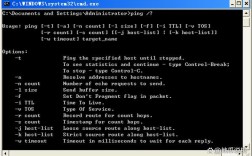
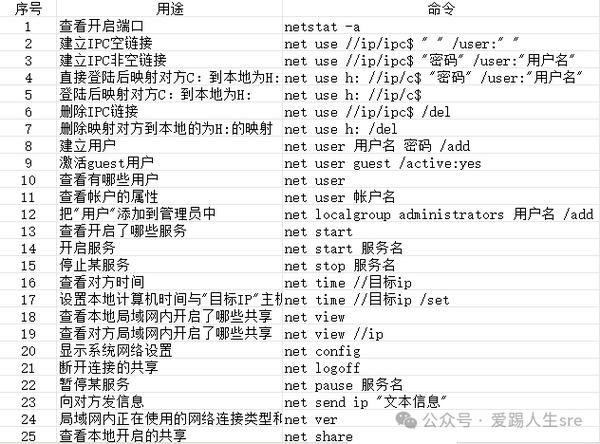
| 网络配置 | PING 192.168.1.1、NETSTAT |
测试网络连通性或查看网络状态(需DOS网络驱动支持) |
| 硬件检测 | DEBUG(直接端口操作) |
高级用户可通过调试程序检测硬件 |
注意事项
- 兼容性问题:部分新电脑可能无法通过U盘启动DOS,尤其是采用UEFI+GPT模式的设备,需关闭Secure Boot并启用Legacy模式。
- 命令风险:DOS命令无撤销功能,误输入
FORMAT、DEL等命令可能导致数据永久丢失,操作前务必确认路径和参数。 - 中文支持:传统DOS对中文支持有限,需加载汉字系统(如UCDOS)或使用英文界面。
- 驱动限制:DOS无法直接识别现代硬件(如SATA硬盘、USB 3.0接口),需提前加载对应驱动程序。
相关问答FAQs
Q1:为什么U盘启动后无法进入DOS,而是显示“Operating System Not Found”?
A:可能原因包括:①BIOS中未正确设置U盘为第一启动项;②U盘格式不兼容(建议使用FAT32);③DOS系统文件损坏或缺失,可尝试重新制作启动盘,或在BIOS中关闭“Secure Boot”并启用“Legacy Support”。
Q2:在DOS下如何访问NTFS分区的文件?
A:传统DOS不支持NTFS文件系统,需借助第三方工具(如NTFSDOS Pro或开源的NTFS4DOS),操作步骤为:①将工具包复制到U盘;②在DOS下运行NTFS4DOS /LOAD加载驱动;③通过NTFS4DOS /MOUNT X:(X为NTFS盘符)挂载分区。
(图片来源网络,侵删)
通过以上步骤,用户可利用U盘进入DOS环境,解决特定系统问题或运行老旧程序,但需注意,DOS系统功能有限,现代复杂任务建议使用Windows PE等更强大的启动环境。

(图片来源网络,侵删)