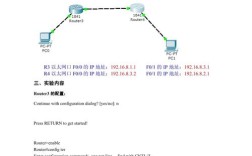
思科路由器命令保存是网络管理中至关重要的操作,它确保了配置的持久化和设备的稳定运行,在日常网络运维中,管理员对路由器进行的各种配置,如接口IP地址设置、路由协议配置、访问控制列表(ACL)规则等,都是临时存储在内存中的,一旦设备重启或断电,这些未保存的配置将丢失,导致网络中断或服务异常,掌握正确的命令保存方法、理解不同存储介质的作用以及相关的故障排查技巧,是每一位网络管理员必备的技能。

思科路由器的配置主要存储在两种不同的位置:运行配置(running-config)和启动配置(startup-config),运行配置是当前正在生效的配置,它被加载到路由器的随机存取存储器(RAM)中,RAM是一种易失性存储器,意味着当设备断电时,其中的数据会全部丢失,任何对路由器的配置修改,首先会反映在运行配置中,但为了使其在设备重启后仍然有效,必须将其保存到启动配置中,启动配置被存储在非易失性随机存取存储器(NVRAM)中,NVRAM是一种非易失性存储器,即使设备断电,其中的数据也不会丢失,当路由器启动时,系统会自动从NVRAM中读取启动配置,并将其加载到RAM中,作为运行配置来使用,这个“加载”过程是路由器启动流程中的关键一步,它确保了设备能够按照预设的配置进行工作。
将运行配置保存到启动配置的过程,就是通常所说的“保存配置”,在思科路由器的命令行界面(CLI)中,最常用也是最直接的保存命令是copy running-config startup-config,这个命令的全称是“将运行配置复制到启动配置”,当管理员输入该命令并按下回车键后,路由器会将当前内存中的运行配置完整地写入到NVRAM的启动配置文件中,写入过程通常非常迅速,几秒钟内即可完成,成功保存后,CLI会显示Building configuration...[OK]`的提示信息,这表示配置已成功保存,即使路由器重启,之前所有的配置修改都会被保留并重新加载。
除了使用完整的命令外,copy run start也是一个非常流行的简写形式,其功能与copy running-config startup-config完全相同,在日常操作中,管理员更倾向于使用简写形式,因为它更快捷,减少了输入量,值得注意的是,保存操作是一个覆盖操作,而不是追加操作,这意味着每次执行copy running-config startup-config时,都会用当前的运行配置完全替换掉NVRAM中原有的启动配置,如果管理员希望保留之前的启动配置,应该在执行保存操作前,先将其备份到其他位置,例如通过TFTP服务器、FTP服务器或闪存(Flash)。
除了直接保存到NVRAM,管理员还可以将运行配置复制到其他外部介质或文件中,这为配置管理和灾难恢复提供了更大的灵活性,可以使用copy running-config tftp:命令将当前配置备份到一台TFTP服务器上,执行此命令时,系统会提示输入TFTP服务器的IP地址以及要保存的文件名,配置文件会被传输到指定的服务器上,形成一个文本文件,便于后续下载、分析或在不同设备间进行配置迁移,同样,copy running-config ftp:命令可以将配置备份到FTP服务器,这通常需要提供用户名和密码进行身份验证。copy running-config flash:命令可以将配置保存到路由器的闪存中,闪存通常用于存储IOS镜像文件,但也可以用来存储其他类型的文件,包括配置备份,将配置保存到闪存中后,可以通过copy flash:config.text tftp:等命令将其再次导出,或者在某些情况下直接从闪存加载。
为了更直观地展示这些常用的复制命令及其用途,可以参考以下表格:
| 命令(完整形式) | 命令(简写形式) | 用途描述 |
|---|---|---|
copy running-config startup-config |
copy run start |
将当前生效的配置保存到NVRAM,使配置在设备重启后依然有效,这是最核心、最常用的保存操作。 |
copy running-config tftp: |
copy run tftp |
将当前配置备份到TFTP服务器,用于长期存储、配置审计或跨设备配置迁移。 |
copy running-config ftp: |
copy run ftp |
将当前配置备份到FTP服务器,功能与TFTP类似,但提供了更安全的认证机制。 |
copy running-config flash: |
copy run flash |
将当前配置保存到路由器的闪存中,通常作为本地备份或用于后续的自动化脚本处理。 |
copy startup-config tftp: |
copy start tftp |
将NVRAM中的启动配置备份到TFTP服务器,可用于在当前设备上恢复配置或为其他设备提供基础配置。 |
在某些情况下,管理员可能需要将保存在外部服务器或闪存中的配置文件恢复到路由器中,这个过程与备份操作正好相反,要将TFTP服务器上的配置文件恢复为路由器的启动配置,可以使用copy tftp: startup-config命令,系统会提示输入TFTP服务器的IP地址和配置文件的名称,文件下载完成后,新的配置将被写入NVRAM,成为新的启动配置,同样,可以使用copy flash:startup-config将闪存中的配置文件恢复为启动配置,如果希望将下载的配置直接加载到运行配置中使其立即生效,而不改变NVRAM中的启动配置,可以使用copy tftp: running-config命令,这在需要临时测试或快速应用一个新配置而不影响持久化配置时非常有用。
理解配置保存的原理和操作后,还需要了解一些相关的检查和验证命令,以确保配置已正确保存,最常用的命令是show startup-config,该命令用于显示NVRAM中存储的启动配置内容,通过对比show running-config和show startup-config的输出,可以确认两者是否完全一致,如果它们的内容相同,则说明配置已成功保存;如果运行配置中有新的修改而启动配置中没有,则说明配置尚未保存,设备重启后将丢失这些修改,另一个有用的命令是show running-config | include include,可以用来快速查找特定的配置行,验证某项配置是否存在。show memory命令可以查看内存使用情况,间接判断配置是否被正确加载。
在实际操作中,可能会遇到一些与配置保存相关的问题,执行copy running-config startup-config命令后,如果系统提示%Error opening nvram:config (No such file or directory),这通常意味着NVRAM可能已损坏或路由器型号不支持NVRAM存储配置(虽然这种情况在现代思科路由器中非常罕见),解决这类问题可能需要联系思科技术支持或尝试使用其他介质保存配置,另一个常见问题是无法连接到TFTP服务器进行备份或恢复,这通常是由于网络连接问题、TFTP服务未启动、防火墙阻拦或文件路径/名称错误导致的,应首先检查网络连通性(使用ping命令),然后确认TFTP服务器的状态和配置。
思科路由器命令保存是一项基础且至关重要的网络管理技能,管理员必须清晰地理解运行配置和启动配置的区别与联系,熟练掌握copy running-config startup-config等核心命令,并能够灵活运用TFTP、FTP、闪存等多种方式进行配置的备份与恢复,通过定期的配置保存和备份,可以有效防止因设备故障、人为误操作或意外断电导致的数据丢失,保障网络的持续稳定运行,养成良好的配置管理习惯,是构建一个健壮、可靠的网络基础设施的基石。
相关问答FAQs
问题1:如果我修改了路由器配置但没有执行保存命令,直接重启设备,会发生什么?
解答: 如果在修改了路由器配置后没有执行copy running-config startup-config(或copy run start)命令就直接重启设备,那么所有未保存的配置都将丢失,这是因为修改后的配置只存在于运行配置(RAM)中,而RAM是易失性存储器,断电后数据会清空,设备重启后,系统会从NVRAM中加载原有的启动配置,路由器将恢复到上次成功保存时的状态,这会导致所有新添加的配置、修改的参数都失效,网络服务可能中断或恢复到之前的状态。
问题2:如何将路由器的配置备份到一台远程的FTP服务器上,具体步骤是怎样的? 解答: 将路由器配置备份到远程FTP服务器的具体步骤如下:
- 确保网络连通性:在路由器上使用
ping命令测试到FTP服务器的IP地址是否可达,确保网络路径通畅。 - 进入FTP模式:在路由器的CLI中,输入
copy running-config ftp:命令,然后按回车键。 - 提供服务器地址:系统会提示
Address or name of remote host []?,此时输入FTP服务器的IP地址或主机名,然后按回车键。 - 提供用户名:系统接着会提示
Username []?,输入FTP服务器的有效用户名,然后按回车键。 - 提供密码:系统会提示
Password []?,输入对应用户的密码,注意,输入密码时,屏幕上不会显示任何字符,这是为了安全,输入完毕后按回车键。 - 指定文件名:系统会提示
Destination filename [running-config],这里可以接受默认的文件名(即running-config),也可以输入一个自定义的文件名,例如router_config_backup_20251027.txt,然后按回车键。 - 等待传输完成:路由器开始将配置文件上传到FTP服务器,上传过程中,屏幕会显示传输进度,上传成功后,系统会显示和
[OK]等提示信息,表示备份操作已完成,配置文件就已经保存在了FTP服务器的指定目录下。