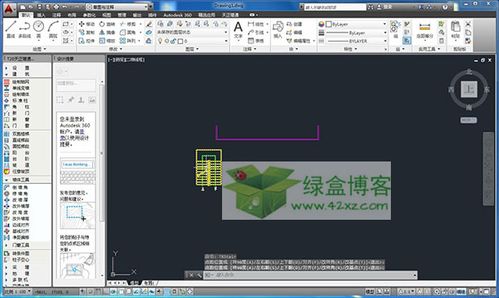
在使用天正暖通软件进行暖通空调设计时,用户有时会遇到“未知命令”的提示,这通常是由于软件版本兼容性、命令冲突或系统配置问题导致的,本文将详细分析该问题的可能原因及解决方法,并通过表格总结常见故障排查步骤,最后附上相关问答以帮助用户快速解决问题。

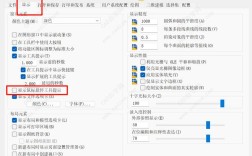
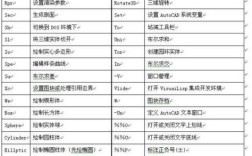
“未知命令”错误多发生在用户执行某个操作时,软件无法识别输入的指令或功能模块,需确认软件版本与操作系统是否匹配,天正暖通某些早期版本可能不支持Windows 10或11系统,此时需升级至最新兼容版本,检查自定义命令或快捷键是否与其他插件冲突,部分第三方插件可能修改了软件的默认命令设置,导致原有命令失效,建议用户暂时禁用非必要插件,或通过“自定义”功能重置命令快捷键。
软件安装文件损坏或注册表异常也可能引发此问题,用户可尝试通过“控制面板”完全卸载软件后,清理残留文件,并重新从官网下载完整安装包进行修复,若问题依旧,可检查系统环境变量是否正确,特别是CAD相关路径的配置,确保天正暖通能正确调用CAD的核心文件。
对于复杂项目,图纸中可能存在图层冻结或块参照异常,导致命令无法识别,此时需使用CAD的“LAYISO”命令隔离图层,或通过“块编辑器”检查内部参照对象,若涉及天正专用对象(如风管、设备),建议使用“ explode”命令分解后重新生成,避免因对象属性损坏引发命令失效。
以下是常见故障排查步骤的总结:

| 排查步骤 | 具体操作 | 注意事项 |
|---|---|---|
| 检查软件版本 | 确认天正暖通与操作系统版本兼容,必要时升级至最新补丁 | 优先选择官方渠道下载更新包 |
| 禁用冲突插件 | 在CAD中加载“acaddoc.lsp”文件,注释或移除第三方插件代码 | 备份原始文件以便恢复 |
| 重置命令设置 | 进入天正选项→自定义命令,恢复默认快捷键或重新映射 | 避免与CAD内置命令重复 |
| 修复安装 | 卸载软件后清理注册表,重新安装完整版本 | 确保安装路径无中文或特殊字符 |
| 检查图纸对象 | 使用CAD命令分解复杂对象,清理冻结图层 | 备份原图纸以防数据丢失 |
若以上方法均无效,可能是软件许可文件损坏,用户需重新激活授权,或联系天正技术支持提供日志文件进行诊断,日常使用中,定期清理缓存、避免频繁切换版本也能减少此类问题发生。
相关问答FAQs
Q1:为什么升级天正暖通后仍提示“未知命令”?
A1:升级后需确保CAD同步更新至兼容版本,若CAD版本过低,可能导致新命令无法识别,升级后需重新加载菜单文件(通过“menuload”命令加载“TCH.mnu”),并检查自定义配置是否丢失。
Q2:如何快速定位是哪个命令导致异常?
A2:可在CAD命令行输入“FILEDIA”将其设置为0,禁用对话框后重复操作,观察命令行具体报错信息,也可通过“netload”命令逐步加载天正动态链接库(.dll文件),定位问题模块。