在Windows操作系统中,防火墙是一项重要的安全功能,它能够监控和控制进出计算机的网络流量,帮助防止恶意软件和网络攻击,在某些特定情况下,用户可能需要临时或永久地关闭Windows防火墙,例如在进行网络配置测试、安装某些需要开放特定端口的软件,或者在企业环境中由统一的安全策略管理时,需要注意的是,关闭防火墙可能会增加计算机的安全风险,因此建议在非必要情况下不要随意关闭,并且在操作完成后根据实际情况重新启用,以下是关于关闭Windows防火墙命令的详细说明,包括不同版本Windows系统的适用方法、命令行工具的使用步骤、注意事项以及相关配置技巧。
在Windows系统中,关闭防火墙可以通过图形界面操作和命令行操作两种方式实现,对于需要批量管理多台计算机或自动化脚本操作的场景,命令行方式无疑更为高效,Windows提供了多种命令行工具来管理防火墙,其中最常用的是netsh(Network Shell)命令。netsh是一个功能强大的网络配置工具,它允许用户通过命令行查看或配置网络设备、接口、路由协议等,当然也包括防火墙设置,对于较新版本的Windows系统(如Windows 10和Windows 11),还可以使用PowerShell cmdlet来实现更精细化的防火墙管理。
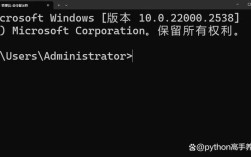
以netsh命令为例,介绍关闭防火墙的基本方法,在命令提示符(CMD)或PowerShell窗口中,用户需要以管理员权限运行这些命令,否则会因权限不足而执行失败,打开命令提示符的方法是:按下Win+X键,选择“Windows PowerShell(管理员)”或“命令提示符(管理员)”,在管理员权限的命令窗口中,输入以下命令即可关闭防火墙:
netsh advfirewall set allprofiles state off这条命令中的advfirewall表示使用高级安全防火墙(Windows防火墙的增强版本),set allprofiles表示对所有防火墙配置文件进行设置,state off则是将防火墙状态设置为关闭,Windows防火墙通常包含三种配置文件:域配置文件(Domain)、专用配置文件(Private)和公用配置文件(Public),域配置文件适用于计算机加入域的网络环境,专用配置文件适用于家庭或工作网络,公用配置文件则适用于公共网络(如咖啡厅、机场等),使用allprofiles参数可以同时关闭这三种配置文件的防火墙,而如果只想关闭特定配置文件的防火墙,可以将allprofiles替换为domainprofile、privateprofile或publicprofile,关闭专用配置文件的防火墙命令为:
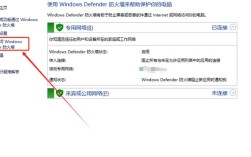
netsh advfirewall set privateprofile state off执行上述命令后,系统会立即应用设置,不会提示确认信息,用户可以通过图形界面或命令行验证防火墙状态,在图形界面中,打开“控制面板”>“系统和安全”>“Windows Defender 防火墙”,查看当前配置文件的防火墙状态是否显示为“关闭”,在命令行中,可以使用以下命令查看防火墙状态:
netsh advfirewall show allprofiles该命令会列出所有配置文件的当前状态,包括防火墙是否启用、入站连接规则、出站连接规则等信息,如果防火墙已关闭,对应的“State”字段会显示为“OFF”。
除了netsh命令,PowerShell也是管理Windows防火墙的常用工具,尤其是在Windows 10和Windows 11系统中,PowerShell提供了更简洁和强大的cmdlet,以管理员身份运行PowerShell后,可以使用Set-NetFirewallProfile cmdlet来关闭防火墙,关闭所有配置文件的防火墙命令为:
Set-NetFirewallProfile -Profile Domain,Private,Public -Enabled False-Profile参数指定要修改的配置文件,多个配置文件用逗号分隔;-Enabled False表示禁用防火墙,如果只想关闭公用配置文件的防火墙,可以将命令修改为:
Set-NetFirewallProfile -Profile Public -Enabled False与netsh命令类似,执行PowerShell命令后,防火墙会立即生效,用户可以通过Get-NetFirewallProfile cmdlet查看防火墙状态,
Get-NetFirewallProfile | Select-Object Name, Enabled该命令会列出所有配置文件的名称和启用状态,如果Enabled字段为False,则表示防火墙已关闭。
需要注意的是,关闭防火墙可能会对计算机的安全造成威胁,在没有防火墙保护的情况下,恶意软件可能会通过网络漏洞入侵计算机,黑客也可能进行端口扫描或攻击,在关闭防火墙之前,建议确保计算机处于安全的网络环境中,或者已安装其他安全软件(如第三方防火墙、杀毒软件)来弥补安全防护的缺失,如果计算机是企业网络的一部分,关闭防火墙可能会违反企业的安全策略,因此需要提前与网络管理员沟通。
在某些情况下,用户可能需要临时关闭防火墙,并在完成特定操作后重新启用,重新启用防火墙的命令与关闭命令类似,只需将state off改为state on(netsh命令)或-Enabled False改为-Enabled True(PowerShell命令),使用netsh命令重新启用所有配置文件的防火墙:
netsh advfirewall set allprofiles state on使用PowerShell命令重新启用所有配置文件的防火墙:
Set-NetFirewallProfile -Profile Domain,Private,Public -Enabled True除了通过命令行关闭防火墙,用户还可以通过图形界面进行操作,在Windows 10和Windows 11中,打开“设置”>“更新和安全”>“Windows 安全中心”>“防火墙和网络保护”,选择当前网络类型(域网络、专用网络或公用网络),点击“启用或关闭Windows Defender防火墙”,然后关闭对应选项即可,图形界面的操作适合普通用户,但对于需要批量管理或自动化操作的场景,命令行方式显然更具优势。
下面通过一个表格来总结netsh和PowerShell关闭防火墙的常用命令,方便用户快速查阅:
| 操作目标 | netsh命令 | PowerShell命令 |
|---|---|---|
| 关闭所有配置文件 | netsh advfirewall set allprofiles state off |
Set-NetFirewallProfile -All -Enabled False |
| 关闭域配置文件 | netsh advfirewall set domainprofile state off |
Set-NetFirewallProfile -Profile Domain -Enabled False |
| 关闭专用配置文件 | netsh advfirewall set privateprofile state off |
Set-NetFirewallProfile -Profile Private -Enabled False |
| 关闭公用配置文件 | netsh advfirewall set publicprofile state off |
Set-NetFirewallProfile -Profile Public -Enabled False |
| 查看所有配置文件状态 | netsh advfirewall show allprofiles |
Get-NetFirewallProfile | Select-Object Name, Enabled |
需要注意的是,netsh命令在较新版本的Windows系统中仍然可用,但微软推荐使用PowerShell cmdlet,因为PowerShell提供了更丰富的功能和更好的扩展性,在执行命令行操作时,务必确保以管理员身份运行,否则会提示“请求的操作需要提升”之类的错误信息。
在实际应用中,有时用户可能需要关闭防火墙的特定功能,而不是完全关闭防火墙,仅关闭防火墙的入站连接规则,而保留出站连接规则,这种情况下,可以使用更精细的命令来实现,使用netsh命令关闭所有配置文件的入站连接规则:
netsh advfirewall set allprofiles firewallpolicy inboundblock该命令会将入站连接策略设置为“阻止”,相当于关闭了入站防火墙功能,但出站连接仍然受防火墙规则控制,同样,使用PowerShell也可以实现类似功能,
Set-NetFirewallProfile -Profile Domain,Private,Public -InboundAction Block-InboundAction Block表示设置入站操作为阻止,如果需要恢复默认的入站规则,可以将Block改为Allow(允许)或Default(默认)。
对于需要批量管理多台计算机的场景,用户可以使用Invoke-Command cmdlet通过PowerShell远程执行关闭防火墙的命令,前提是目标计算机已启用WinRM(Windows Remote Management)服务,并且当前用户有足够的权限,在本地计算机上执行以下命令可以远程关闭目标计算机(名为PC01)的所有配置文件防火墙:
Invoke-Command -ComputerName PC01 -Credential (Get-Credential) -ScriptBlock { Set-NetFirewallProfile -All -Enabled False }执行该命令时,系统会提示输入目标计算机的用户名和密码,验证通过后即可远程执行命令,这种方式适用于企业环境中需要统一管理多台计算机防火墙策略的场景。
关闭Windows防火墙的命令行操作主要通过netsh和PowerShell实现,用户可以根据自己的需求和系统版本选择合适的工具,在操作过程中,务必注意权限管理和安全风险,避免因不当操作导致计算机暴露在网络安全威胁之下,如果只是临时关闭防火墙,建议在完成操作后及时重新启用,以确保计算机的安全防护能力。
相关问答FAQs:
问题1:关闭Windows防火墙后,如何重新启用?
解答:重新启用Windows防火墙可以通过命令行或图形界面操作,命令行方法(以管理员权限运行):
- 使用
netsh命令:netsh advfirewall set allprofiles state on(启用所有配置文件)。 - 使用PowerShell命令:
Set-NetFirewallProfile -All -Enabled True(启用所有配置文件)。
图形界面方法:打开“Windows安全中心”>“防火墙和网络保护”,选择对应网络类型,点击“启用或关闭Windows Defender防火墙”,然后开启选项即可。
问题2:为什么关闭防火墙后,某些网络功能仍然无法正常使用?
解答:关闭防火墙仅禁用了Windows自带的防火墙功能,但网络功能可能还受到其他因素影响。
- 第三方安全软件(如杀毒软件、第三方防火墙)可能仍在拦截网络流量。
- 网络设备(如路由器、防火墙墙)可能配置了访问控制规则,限制了计算机的网络访问。
- 目标服务器或应用程序本身设置了访问限制,与本地防火墙无关。
建议检查上述因素,并确保关闭防火墙是解决问题的必要步骤。