在Photoshop中制作立体模型主要通过其内置的3D功能实现,这一功能集成了建模、材质、渲染等核心工具,能够帮助用户从零开始创建或导入外部模型进行编辑,以下是详细的操作步骤和技巧,涵盖从基础建模到高级渲染的全流程。
准备工作与界面熟悉
在开始制作前,确保使用Photoshop CC 2025及以上版本(部分功能在旧版中受限),打开软件后,通过“窗口”菜单勾选“3D”和“属性”面板,这两个面板是3D操作的核心,3D面板用于管理模型、相机、光源等元素,属性面板则根据当前选中对象调整参数,如材质、光源属性等。
创建基础3D模型
Photoshop提供多种创建3D对象的方式:
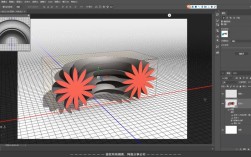
- 内置形状生成:选择“形状工具”(如矩形、圆形),在选项栏中勾选“创建3D模型”,Photoshop会自动将2D形状拉伸为3D对象,圆形可生成为圆柱体,矩形可生成立方体。
- 文本转3D:输入文字后,右键选择“转换为形状”,再通过“3D”>“从新建图层创建3D模型”将其转换为3D文字,支持调整深度、斜面等参数。
- 自定义网格:通过“3D”>“新建3D形状”选择“网格预设”(如球体、酒杯),或使用“深度映射”功能,将灰度图像转换为3D浮雕效果(灰度值越高,凸起程度越大)。
编辑模型与材质
模型变换
在3D面板中选择“模型”子项,通过移动、旋转、缩放工具调整位置和形态,在属性面板中可精确设置坐标值、统一缩放比例,或使用“变形”工具进行非均匀调整(如弯曲、扭曲)。
材质添加
材质决定模型的视觉外观,在3D面板的“材质”栏中,点击“创建新材质”,或直接双击现有材质球进行编辑,属性面板的“材质编辑器”包含以下关键参数:

- 漫射:基础颜色,可添加纹理(如木纹、金属贴图)。
- 光泽:控制高光强度,数值越高表面越光滑。
- 反射:模拟环境反射,可添加环境贴图增强真实感。
- 凹凸:通过灰度贴图模拟表面凹凸细节,如石材裂纹。
示例:金属材质制作
- 漫射:深灰色(#333333)
- 光泽:100%
- 反射:70%,添加金属噪点纹理
- 凹凸:导入锈迹贴图,强度设为20%
灯光与环境
灯光是3D场景的灵魂,在3D面板的“光源”栏中,可添加无限光、点光源或聚光灯,调整光源属性面板中的“颜色”“强度”“阴影”等参数,建议使用三点布光法(主光源+补光+轮廓光)增强立体感。
环境光通过“场景设置”中的“渲染设置”调整,勾选“地面阴影”和“反光”可使模型与环境交互更自然。
渲染与输出
完成编辑后,通过“3D”>“渲染”生成最终图像,渲染前需在属性面板的“渲染设置”中调整:
- 预设:选择“以获得高质量输出。
- 分辨率:根据需求设置DPI(印刷需300dpi,屏幕显示72dpi)。
- 抗锯齿:选择“4x”或更高以减少边缘锯齿。
渲染完成后,保存为PSD格式可保留3D图层以便后续编辑,或导出为JPG/PNG用于展示。
进阶技巧:使用外部模型与UV映射
若需复杂模型,可通过“文件”>“置入”导入.obj、.fbx等格式的3D文件(需确保模型已UV展开,否则材质贴图可能错位),在3D面板中选中模型,点击“映射”>“编辑UV属性”可调整贴图坐标,或使用“绘制蒙版”功能直接在模型上绘制纹理。
常见问题与解决方案
| 问题现象 | 可能原因 | 解决方法 |
|---|---|---|
| 渲染后模型边缘模糊 | 抗锯齿设置过低 | 在渲染设置中将抗锯齿调至“4x”或“8x” |
| 材质贴图显示异常 | UV未正确展开 | 导入模型后检查UV映射,或使用Photoshop的“重新参数化”功能 |
| 渲染速度过慢 | 分辨率过高或模型面数过多 | 降低模型细分级别,或使用“较低”渲染预设预览 |
相关问答FAQs
Q1:如何在Photoshop中制作透明材质的3D模型?
A1:在材质编辑器中,将“不透明度”参数降低(如0-50%),漫射颜色选择浅色或透明纹理,若需玻璃效果,可提高“反射”和“折射”值(需在渲染设置中勾选“折射”选项),并添加环境贴图模拟折射效果。
Q2:为什么我的3D模型在旋转时卡顿?
A2:通常由模型面数过多或电脑性能不足导致,可通过以下方法优化:①在3D面板的“网格”栏中降低“细分”值;②关闭实时渲染,预览时使用“线框”模式;③在编辑完成后合并3D图层(右键选择“合并3D”)。