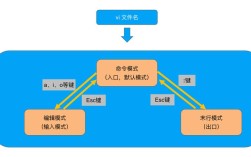
在Linux系统中,编辑文件后保存并退出是日常操作的基础技能,不同文本编辑器(如Vim、Nano、Emacs等)的命令存在差异,掌握这些命令能显著提升操作效率,以下将详细介绍主流编辑器的退出保存命令、操作逻辑及注意事项,并结合场景说明常见问题的解决方法。
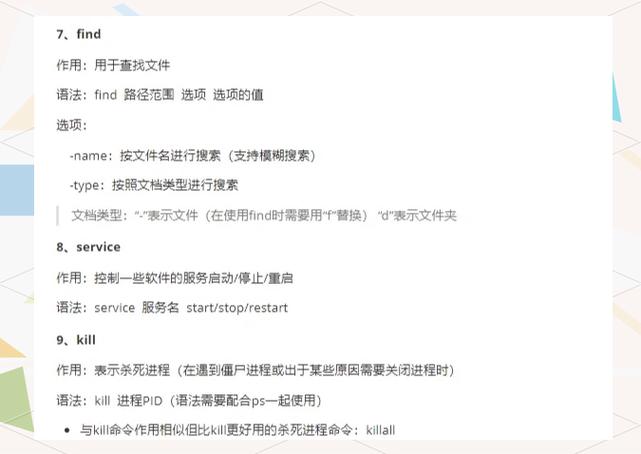
(图片来源网络,侵删)
Vim/Neovim编辑器的退出保存命令
Vim作为Linux中最流行的编辑器之一,采用“模式编辑”逻辑,需先理解其三种模式:普通模式(默认)、插入模式(编辑文本)和末行模式(执行命令),退出保存操作通常在末行模式下完成。
基础退出保存命令
在普通模式下按下进入末行模式,输入以下命令并按回车执行:
wq:保存(write)并退出(quit),是最常用的组合命令。x或wq!:功能与wq类似,但x在文件未修改时会直接退出而不更新时间戳,wq!中的表示强制执行(忽略只读限制)。wq filename:将当前内容另存为新文件filename并退出,适用于需要重命名保存的场景。
仅保存或仅退出的命令
w:仅保存文件,不退出,继续编辑,常用于编辑过程中临时保存,避免意外丢失数据。q:仅退出(quit),若文件未保存,Vim会提示E37: No write since last change,此时需使用q!强制退出。q!:强制退出(quit!),不保存任何修改,适用于放弃编辑的情况。
特殊场景处理
- 文件只读权限:若文件为只读(如系统配置文件),直接使用
wq会报错E45: 'readonly' option is set,需添加强制保存,即wq!,但需注意普通用户可能无权限修改系统文件。 - 多文件编辑:若通过
vim file1 file2打开多个文件,可用wq保存当前文件并退出,next切换到下一个文件,qa退出所有文件(需确保所有文件已保存或使用qa!强制退出)。 - 未保存提示:退出时若文件有未保存修改,Vim会显示提示信息,此时输入
wq保存退出或q!放弃修改。
Vim命令速查表
| 命令 | 功能描述 | 适用场景 |
|---|---|---|
wq |
保存并退出 | 常规保存退出 |
x |
保存并退出(未修改不更新时间戳) | 避免不必要的文件时间戳变更 |
wq! |
强制保存并退出 | 忽略只读权限或强制覆盖 |
w |
仅保存 | 编辑过程中临时保存 |
q |
仅退出(未修改时) | 无需保存时退出 |
q! |
强制退出(不保存) | 放弃所有修改 |
qa |
退出所有文件(需已保存) | 多文件编辑时全部退出 |
qa! |
强制退出所有文件 | 多文件编辑时放弃全部修改 |
Nano编辑器的退出保存命令
Nano作为一款简单易用的编辑器,适合初学者,其命令通过底部提示行直观展示,无需模式切换。
基础退出保存命令
Ctrl + O:保存文件(Write Out),保存后会提示确认文件名,按回车即可确认。Ctrl + X:退出(Exit),若文件有未保存修改,Nano会提示Save modified buffer (ANSWERING "No" WILL DESTROY CHANGES)?,输入Y保存后退出,N放弃修改直接退出。
常用组合操作
Ctrl + O→ 回车(保存)→Ctrl + X(退出):标准保存退出流程。Ctrl + X→Y→ 回车:快速保存退出(适用于已确认修改的场景)。Ctrl + X→N:放弃修改直接退出。
特殊功能
- 另存为:保存时(
Ctrl + O)修改文件名,可另存为新文件。 - 显示帮助:
Ctrl + G查看完整命令列表,适合新手熟悉操作。
Emacs编辑器的退出保存命令
Emacs采用“组合键”操作逻辑,命令以Ctrl或Alt(Meta键)为核心,适合习惯快捷键的高级用户。
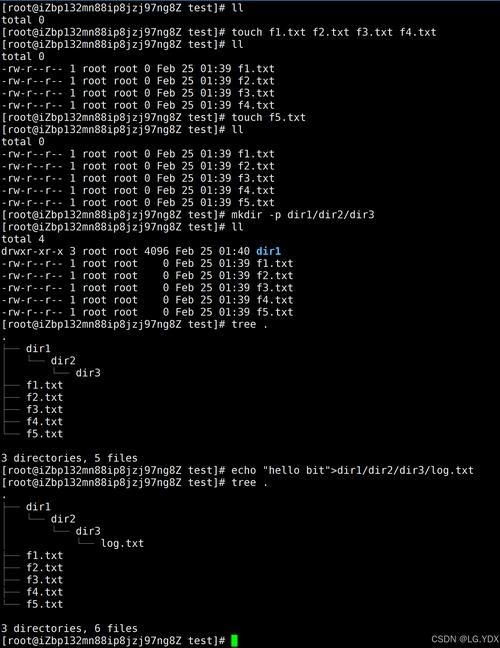
(图片来源网络,侵删)
基础退出保存命令
Ctrl + X→Ctrl + S:保存文件(Save),保存后会在底部显示Wrote filename。Ctrl + X→Ctrl + C:退出(Quit),若文件未保存,Emacs会提示Save file filename?,输入y保存后退出,n放弃修改,C-c取消退出操作。
其他常用命令
Ctrl + X→Ctrl + W:另存为(Write File),输入新文件名后保存。Ctrl + X→Ctrl + F:打开文件(Find File),结合保存操作可实现文件管理。
通用注意事项
- 权限问题:编辑系统文件(如
/etc/hosts)需使用sudo获取权限,否则保存时会报错“Permission denied”。 - 文件编码:若文件包含非ASCII字符(如中文),需确保编辑器编码与文件一致(Vim中可通过
set encoding=utf-8设置)。 - 备份习惯:重要文件编辑前建议备份,如
cp filename filename.bak,避免误操作导致数据丢失。
相关问答FAQs
Q1: 使用Vim编辑文件时,提示“E212: Can't open file for writing”,如何解决?
A: 该错误通常是由于文件权限不足或文件被其他程序占用,解决方法:
- 若权限不足,可通过
sudo vim filename重新编辑,或使用wq!强制保存(需有文件所有者权限)。 - 若文件被占用,需关闭占用该程序的进程(可通过
lsof filename查看占用进程),或稍后重试。
Q2: 在Nano编辑器中,如何快速跳转到文件的指定行进行编辑?
A: Nano支持通过组合键跳转到指定行:
- 按
Ctrl + _(或Ctrl + /),输入行号后回车,即可跳转到该行,输入50后回车,光标会移动到第50行,此功能适用于大型文件的快速定位编辑。
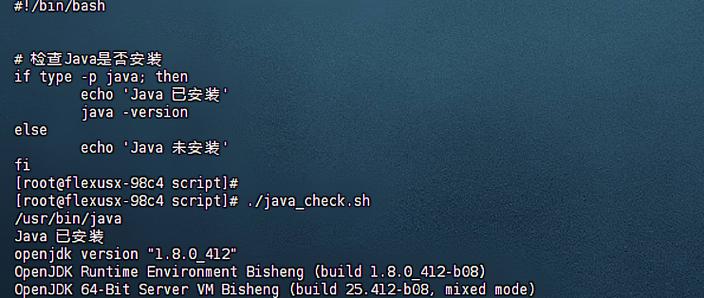
(图片来源网络,侵删)