将商桥安装到网站是企业实现线上客服引流、提升转化率的重要步骤,其过程需要根据网站类型(如PC端、移动端)和技术栈(如HTML、WordPress、小程序等)选择合适的方法,以下是详细的安装流程,涵盖不同场景的操作步骤、注意事项及常见问题解决方法,帮助您顺利完成部署。

商桥安装前的准备工作
在开始安装前,需确保以下准备工作就绪,以避免后续操作中出现问题:
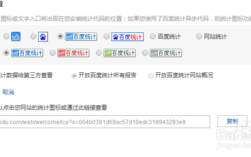
- 获取商桥代码:登录商桥后台(如“商桥管理平台”),进入“代码管理”或“安装配置”页面,获取您的专属安装代码,通常代码分为“PC端代码”和“移动端代码”,部分场景可能需要单独的“弹窗代码”或“API集成代码”。
- 确认网站类型:明确您的网站是静态HTML网站、动态网站(如PHP、Java)、CMS系统(如WordPress、Drupal)还是小程序/APP,不同类型的网站安装方式差异较大。
- 检查网站权限:确保您有网站的FTP/SFTP访问权限、后台管理权限(如WordPress管理员账户),或具备修改代码的能力(如与开发团队协作)。
- 备份网站文件:在修改网站代码前,建议备份原网站文件(如HTML文件、主题文件),以防安装过程中出现意外可快速恢复。
PC端网站安装商桥的方法
PC端网站是商桥部署的主要场景,根据网站技术栈的不同,安装方式可分为以下几类:
静态HTML网站直接安装
对于纯静态HTML网站(无后端动态语言),可直接通过修改HTML文件添加商桥代码:
- 操作步骤:
- 通过FTP工具连接到网站服务器,找到需要添加商桥的页面文件(通常是
index.html、contact.html等)。 - 使用代码编辑器(如VS Code、Dreamweaver)打开目标文件,在
<body>标签内的末尾(即</body>标签之前)粘贴商桥的PC端代码。 - 保存文件并上传到服务器,刷新网站页面即可看到商桥插件(如悬浮按钮、在线客服图标)。
- 通过FTP工具连接到网站服务器,找到需要添加商桥的页面文件(通常是
- 注意事项:
- 代码必须放在
<body>标签内,若放在<head>中可能导致加载失败; - 若网站使用模板引擎(如ArtTemplate、Jinja2),需将代码插入到模板文件的公共底部区域,确保所有页面生效。
- 代码必须放在
动态网站(PHP/Java等)安装
动态网站通常通过模板文件或公共组件管理页面结构,需在公共模板中添加商桥代码:

- 以PHP网站为例:
- 通过FTP找到网站的主题文件夹(如
/wp-content/themes/主题名/,若为WordPress)或公共布局文件(如footer.php、layout.html)。 - 在文件的
</body>标签前粘贴商桥代码,保存后刷新页面。
- 通过FTP找到网站的主题文件夹(如
- 以Java网站(Spring Boot)为例:
- 在
templates目录下找到公共模板文件(如footer.html),将代码插入到</body>前。 - 若使用Thymeleaf模板,需确保代码不被模板引擎转义(即不加
[[...]]或[(...)]包裹)。
- 在
CMS系统安装(以WordPress为例)
WordPress作为主流CMS系统,安装商桥可通过插件或代码修改两种方式:
- 通过插件安装(推荐)
- 登录WordPress后台,进入“插件”→“安装插件”,搜索“商桥”或“在线客服”,选择官方或第三方插件(如“商桥集成插件”)。
- 点击“现在安装”,安装完成后激活插件,在插件设置中输入商桥后台获取的代码ID或直接粘贴代码。
- 保存设置,刷新网站即可生效。
- 手动修改主题文件
- 进入“外观”→“编辑”,选择当前使用的主题(如“Twenty Twenty-One”),找到“footer.php”文件。
- 在
</body>标签前粘贴商桥代码,点击“更新文件”即可。
- 注意事项:
- 优先使用插件安装,避免主题更新后代码丢失;
- 若修改主题文件,建议使用子主题,避免主题升级后代码被覆盖。
移动端网站安装商桥的方法
移动端网站需适配手机屏幕,商桥通常提供专门的移动端代码或响应式代码,安装方式与PC端类似,但需注意以下细节:
响应式网站(同一套代码适配PC/移动端)
若网站采用响应式设计(如使用Bootstrap框架),只需在<body>末尾添加商桥的“通用代码”或“响应式代码”,商桥会自动识别设备类型并调整样式。
- 操作步骤:
与PC端静态网站安装步骤一致,在footer.html或index.html的</body>前粘贴代码即可。 - 验证方法:
使用浏览器开发者工具切换“移动设备模拟模式”,检查商桥按钮是否正常显示且点击无响应延迟。
独立移动端网站(如m.example.com)
若移动端与PC端是独立域名或路径,需单独安装移动端代码:

- 通过FTP找到移动端网站的首页文件(如
m/index.html)或公共底部文件; - 在
</body>前粘贴商桥后台获取的“移动端专用代码”; - 保存文件后,通过手机访问网站测试效果。
小程序/APP内嵌商桥
小程序或APP内嵌商桥需通过WebView组件实现,步骤较为复杂:
- 获取商桥H5链接:在商桥后台开启“H5适配”功能,获取专属的访问链接;
- 配置WebView:在小程序或APP的WebView组件中加载该链接,并设置相关参数(如是否允许弹窗、调试模式等);
- 测试交互:确保点击商桥按钮能正常打开客服对话界面,且数据(如访客信息)能同步到商桥后台。
- 注意事项:
- 小程序需配置业务域名(在“开发”→“开发管理”→“开发设置”中添加商桥域名);
- APP需确保WebView版本兼容,避免因JS接口问题导致功能失效。
商桥安装后的测试与优化
安装完成后,需进行全面测试以确保功能正常,并根据用户反馈优化体验:
- 功能测试:
- 访问网站不同页面(首页、产品页、联系我们页),检查商桥按钮是否显示;
- 点击按钮测试对话窗口是否正常弹出、消息发送是否成功;
- 模拟访客输入信息,检查客服端是否收到提醒。
- 样式调整:
- 若商桥按钮与网站风格不符,可在商桥后台自定义按钮颜色、大小、位置(如右下角、左侧悬浮);
- 对于响应式网站,需测试不同屏幕尺寸(手机、平板、PC)下的按钮显示效果。
- 数据验证:
- 登录商桥后台,查看“访客记录”是否实时更新,确保访客来源、页面轨迹等数据正常统计;
- 测试客服端接收消息的及时性,避免因网络或配置问题导致消息延迟。
常见问题解决
在安装过程中,可能会遇到以下问题,以下是对应的解决方法:
| 问题 | 可能原因 | 解决方法 |
|---|---|---|
| 商桥按钮不显示 | 代码未正确放置(如在<head>中) |
检查代码是否在<body>标签内,确保文件保存并上传成功。 |
| 点击商桥无反应 | 代码冲突(如与其他JS脚本冲突) | 暂时移除其他JS脚本,逐一测试定位冲突代码,或联系商桥技术支持协助排查。 |
| 移动端按钮显示异常 | 未使用移动端专用代码 | 在商桥后台重新获取移动端代码,替换原有代码后重新测试。 |
| 小程序内嵌商桥白屏 | WebView未配置域名或HTTPS协议 | 检查小程序业务域名配置,确保商桥链接支持HTTPS(商桥后台默认开启)。 |
相关问答FAQs
Q1: 商桥代码可以安装到网站的多个页面吗?需要重复粘贴吗?
A1: 可以,商桥代码通常建议安装到网站的所有页面,以便访客在任何页面都能联系客服,若网站采用模板系统(如WordPress、PHP),只需在公共底部文件(如footer.php)中添加一次代码,即可覆盖所有页面;若为纯静态HTML网站,需在每个页面的<body>末尾粘贴代码,或通过“公共包含文件”方式(如PHP的include)减少重复操作。
Q2: 安装商桥后会影响网站加载速度吗?如何优化?
A2: 商桥代码本身体积较小,正常安装对网站加载速度影响可忽略不计,若担心性能影响,可通过以下方式优化:① 在商桥后台开启“异步加载”功能,避免阻塞页面渲染;② 将代码放置在</body>标签前,确保页面内容优先加载;③ 若使用CDN加速网站,可联系商桥技术支持将商桥资源接入CDN,进一步提升加载速度。