命令提示符(Command Prompt)是Windows操作系统中一个强大的命令行工具,它允许用户通过输入文本命令来执行各种操作,相比图形界面,命令提示符在批量处理、系统管理和高级操作中具有更高的效率,以下是关于如何运行命令提示符的详细步骤、使用场景及注意事项。
运行命令提示符的多种方法
在Windows系统中,运行命令提示符的方法有多种,用户可以根据不同场景选择最便捷的方式:
通过开始菜单搜索
这是最简单直接的方法,适用于所有Windows版本(Windows 7及以上):
- 点击屏幕左下角的“开始”按钮或按键盘上的“Win”键。
- 在搜索框中输入“cmd”或“命令提示符”。
- 在搜索结果中找到“命令提示符”应用,点击即可打开,若需要管理员权限,可右键点击选择“以管理员身份运行”。
通过运行对话框
使用运行对话框可以快速打开命令提示符,适合熟悉快捷键的用户:
- 按下“Win + R”组合键打开运行对话框。
- 输入“cmd”并按回车键,即可打开普通权限的命令提示符,若需管理员权限,可先输入“cmd”并按下“Ctrl + Shift + 回车”组合键。
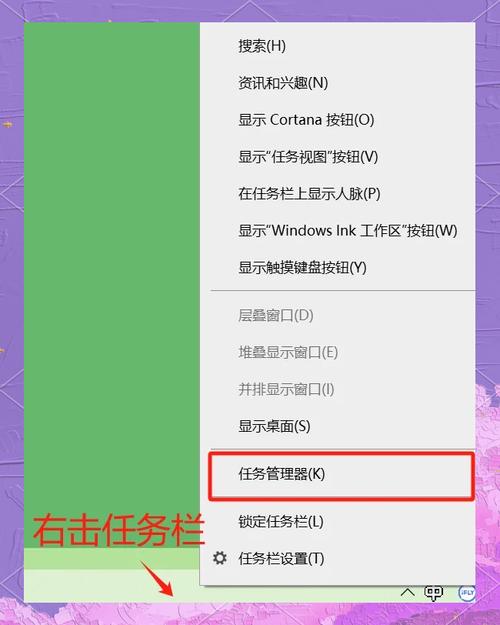
通过任务管理器
任务管理器不仅可以管理进程,还可以快速启动命令提示符:

- 按下“Ctrl + Shift + Esc”组合键打开任务管理器。
- 点击“文件”菜单,选择“运行新任务”。
- 在弹出的对话框中输入“cmd”,勾选“以系统管理权限创建此任务”后点击“确定”。
通过文件资源管理器地址栏
在文件资源管理器中,可以直接通过地址栏运行命令提示符:
- 打开任意文件夹,点击地址栏。
- 输入“cmd”并按回车键,系统将在当前目录下打开命令提示符窗口。
通过任务栏或桌面快捷方式
如果经常使用命令提示符,可以创建快捷方式:
- 在桌面空白处右键,选择“新建”->“快捷方式”。
- 输入“cmd.exe”作为对象路径,点击“下一步”并命名快捷方式。
- 右键点击快捷方式,选择“属性”,可在“快捷方式”选项卡中设置管理员权限运行。
通过Windows PowerShell
Windows PowerShell是命令提示符的增强版,但也可以直接调用命令提示符:
- 打开Windows PowerShell(可通过搜索或Win + X菜单)。
- 输入“cmd”并按回车键,即可在PowerShell窗口中运行命令提示符。
命令提示符的基本操作
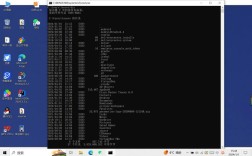
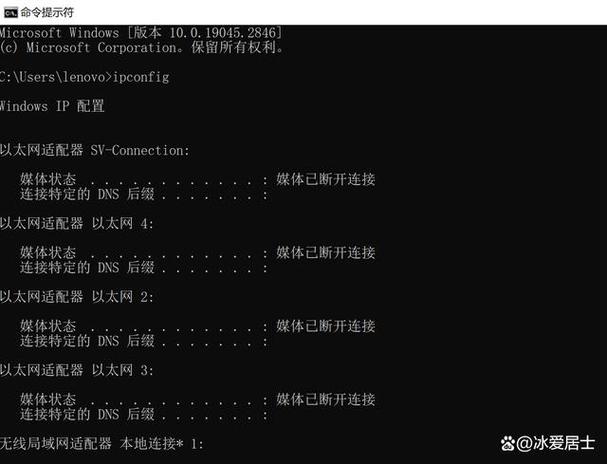
打开命令提示符后,用户可以通过输入命令执行操作,以下为常用命令及示例:
基本命令列表
| 命令 | 功能 | 示例 |
|---|---|---|
dir |
列出当前目录下的文件和文件夹 | dir |
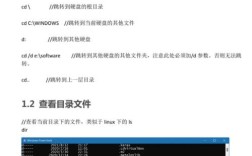
cd |
切换目录 | cd C:\Windows |
mkdir |
创建新文件夹 | mkdir test |
del |
删除文件 | del test.txt |
copy |
复制文件 | copy a.txt b.txt |
ipconfig |
查看IP配置信息 | ipconfig |
ping |
测试网络连接 | ping www.baidu.com |
systeminfo |
查看系统详细信息 | systeminfo |
管理员权限的特殊操作
以管理员身份运行命令提示符后,可以执行更多高级命令,
sfc /scannow:扫描并修复系统文件。diskpart:磁盘分区管理工具。net user:管理用户账户。
命令提示符的个性化设置
用户可以自定义命令提示符的外观和功能:
- 右键点击命令提示符窗口标题栏,选择“属性”。
- 在“选项”选项卡中,可调整字体、布局和颜色。
- 在“快捷方式”选项卡中,可修改初始目录和窗口大小。
命令提示符的高级使用技巧
批处理脚本
通过将多个命令保存为.bat或.cmd文件,可以批量执行操作,创建一个名为backup.bat的文件,内容如下:
@echo off
mkdir C:\backup
copy C:\data\*.* C:\backup\
echo 备份完成
pause
双击运行该文件即可自动执行备份操作。
管道和重定向
- 管道():将一个命令的输出作为另一个命令的输入。
ipconfig | findstr "IPv4"可筛选出IPv4地址。 - 重定向(
>和>>):将命令输出保存到文件。systeminfo > system_info.txt将系统信息保存到文件中,>>表示追加内容。
计划任务结合
可以通过命令提示符创建计划任务,实现定时执行命令,使用schtasks命令创建每天自动备份的任务。
注意事项
- 权限管理:普通权限的命令提示符无法执行某些系统级操作,需谨慎使用管理员权限。
- 命令敏感性:某些命令(如
format、del)具有破坏性,执行前需确认操作。 - 路径格式:命令提示符中路径不区分大小写,但空格和特殊字符需用引号括起来。
- 帮助文档:使用命令后加可查看帮助信息,例如
ping /?。
相关问答FAQs
问题1:命令提示符和PowerShell有什么区别?
解答:命令提示符(CMD)是传统的命令行工具,语法简单,兼容旧版DOS命令;而PowerShell是更现代的命令行 shell,支持.NET框架,功能更强大,可处理复杂对象和自动化任务,PowerShell逐渐取代CMD成为Windows的默认命令行工具。
问题2:如何在命令提示符中查看隐藏文件?
解答:在命令提示符中,可以使用dir /a命令查看所有文件(包括隐藏文件)。dir /a会显示当前目录下的所有文件和文件夹,无论其属性是否为隐藏,若需查看特定类型的隐藏文件,可结合其他参数,如dir /a:h仅显示隐藏文件。