在iPhone上添加邮箱账户是一项基础且实用的操作,无论是个人使用还是工作需求,都能帮助用户高效管理邮件,本文将详细介绍iPhone添加邮箱的步骤、常见邮箱服务商的设置方法,以及一些实用技巧,确保用户能够顺利完成配置。
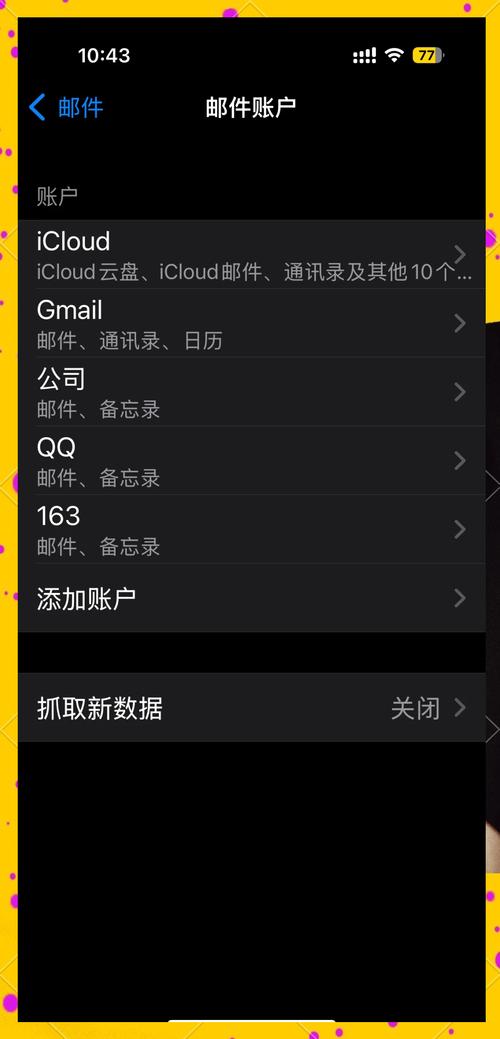
进入iPhone的“设置”应用,这是所有系统功能的核心入口,在设置界面中,向下滑动找到并点击“邮件”选项,邮件相关的所有设置都会在这里集中展示,点击后,选择“账户”,接着点击右上角的“添加账户”,系统会列出常见的邮箱服务商,如iCloud、Google Gmail、Outlook、Yahoo等,如果列表中没有你的邮箱服务商,可以选择“其他”选项进行手动配置。
对于常见的邮箱服务商,添加过程通常较为简单,以Google Gmail为例,选择“Google”后,系统会要求你输入Gmail账户的邮箱地址和密码,并可能需要你通过Google的两步验证(如输入发送到手机的验证码),登录成功后,系统会自动同步你的邮件、联系人、日历等信息,你可以在“设置-邮件-账户”中看到已添加的Gmail账户,并开启或关闭各项同步功能,同样,添加Yahoo或Outlook账户也遵循类似的步骤,输入账户信息并完成验证即可。
如果使用的是企业邮箱或其他小众邮箱服务商,则需要选择“其他”选项进行手动设置,在“其他”界面中,你可以选择添加“邮件账户”或“Exchange账户”(通常用于企业邮箱),对于普通邮件账户,输入你的姓名、邮箱地址、密码以及描述(如“公司邮箱”),然后点击“下一步”,系统会尝试自动配置邮件服务器设置,但如果失败,就需要手动输入接收邮件服务器(IMAP)和发送邮件服务器(SMTP)的信息,包括服务器地址、端口、认证方式以及用户名和密码,这些信息通常可以从你的邮箱服务商官网的帮助页面获取,例如IMAP服务器地址可能是“imap.example.com”,SMTP服务器地址可能是“smtp.example.com”,端口根据加密方式不同可能为993(IMAP SSL)或465(SMTP SSL),手动配置完成后,点击“保存”即可完成添加。
添加邮箱账户后,你还可以在“设置-邮件”中进行个性化调整,你可以设置邮件通知的提示音、是否在锁屏界面显示邮件预览、默认的邮件账户等,在“邮件”界面中,点击“账户”可以选择默认发送邮件的账户,点击“签名”可以为每个账户设置个性化的邮件签名,点击“邮件规则”则可以创建过滤条件,自动管理 incoming邮件(如将特定发件人的邮件移入指定文件夹)。

iPhone的邮件应用还支持多种实用功能,如智能收件箱(将所有账户的邮件集中显示)、邮件分类(按日期、发件人等排序)、附件预览(支持预览PDF、图片、文档等格式)以及邮件归档和删除,在邮件列表中,左滑一封邮件可以选择快速归档、删除或标记为未读;点击邮件正文中的附件图标,可以直接预览或下载附件到手机。
为了确保邮件收发正常,建议添加账户后测试一下发送和接收邮件的功能,如果遇到无法接收邮件或发送失败的问题,可以检查网络连接是否正常,确认邮箱账户密码是否正确,以及服务器设置是否准确(特别是手动配置的账户),在“设置-邮件-账户”中点击你的邮箱账户,选择“账户信息”可以查看和修改服务器设置。
在iPhone上添加邮箱账户无论是通过自动配置还是手动设置,步骤都比较清晰,掌握这些基本操作后,用户可以充分利用iPhone的邮件功能,随时随地处理邮件,提升工作和生活效率。
相关问答FAQs
Q1:添加邮箱时提示“无法验证账户信息”怎么办?
A1:这个问题通常由网络问题、密码错误或服务器设置错误导致,首先检查网络连接是否稳定,确保密码输入正确(区分大小写),如果是手动配置的账户,请核对IMAP/SMTP服务器地址、端口和认证方式是否正确,建议登录邮箱官网查看服务器设置指南,若使用企业邮箱,可能需要联系管理员获取正确的服务器配置信息。

Q2:如何在iPhone上设置多个邮箱账户的默认发送账户?
A2:进入“设置”-“邮件”-“账户”,在账户列表中选择你希望设为默认的账户,然后点击该账户下方的“默认账户”,将其设置为“新邮件的发送账户”,之后撰写新邮件时,系统会自动从此账户发送,你也可以在撰写邮件时手动切换发送账户。