在日常使用计算机的过程中,尤其是进行系统管理或高级操作时,经常需要以管理员身份运行命令行工具,命令行(如Windows中的CMD或PowerShell)是直接与操作系统交互的强大接口,而管理员权限则赋予了它执行普通用户无法完成的任务的能力,本文将详细解释为何需要以管理员身份运行命令行、具体操作方法、常见应用场景以及注意事项,帮助读者全面掌握这一技能。

理解管理员权限的核心作用是关键,在Windows操作系统中,用户账户控制(UAC)机制通过权限分级来保护系统安全,普通用户账户受到限制,无法直接修改系统文件、安装驱动程序或更改核心设置,而管理员账户拥有最高权限,能够执行这些敏感操作,命令行作为文本界面的管理工具,其权限等级与启动它的用户账户绑定,若以普通用户身份运行,命令行将受到同样的权限限制,无法执行需要管理员权限的命令,使用net user命令添加或修改用户账户、使用sfc /scannow命令扫描系统文件完整性,或使用diskpart管理磁盘分区等操作,都必须在管理员权限下才能完成。
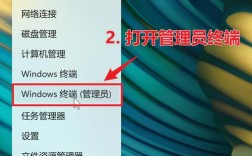
我们以Windows系统为例,介绍几种以管理员身份运行命令行的常用方法,第一种方法是通过开始菜单搜索,点击“开始”按钮,在搜索框中输入“cmd”或“Windows PowerShell”,此时搜索结果中会出现“命令提示符”或“Windows PowerShell”选项,在选项上右键单击,选择“以管理员身份运行”,系统会弹出UAC提示,点击“是”即可打开具有管理员权限的命令行窗口,第二种方法是通过任务管理器,按下Ctrl+Shift+Esc组合键打开任务管理器,点击“文件”菜单,选择“运行新任务”,在弹出的对话框中输入“cmd”或“powershell”,并勾选“以系统管理权限创建此任务”选项,点击“确定”即可,第三种方法是通过文件资源管理器,打开“C:\Windows\System32”目录,找到“cmd.exe”或“powershell.exe”文件,右键单击并选择“以管理员身份运行”,需要注意的是,从System32目录直接运行时,必须确保右键菜单中显示的是“以管理员身份运行”,否则可能当前账户权限不足。
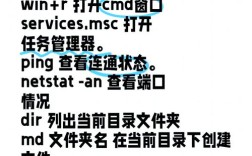
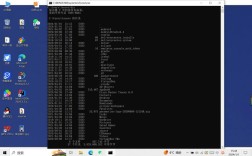
在具体应用场景中,以管理员身份运行的命令行用途广泛,系统维护方面,可以使用DISM命令修复系统映像,例如DISM /Online /Cleanup-Image /RestoreHealth;使用sfc命令扫描并修复受损的系统文件,例如sfc /scannow,网络管理方面,可以配置IP地址、子网掩码和网关,例如netsh interface ip set address name="本地连接" static 192.168.1.100 255.255.255.0 192.168.1.1;也可以查看和管理网络连接状态,例如netstat -an,安全与权限管理方面,可以创建或禁用用户账户,例如net user testuser Password123 /add和net user testuser /active:no;还可以使用icacls命令修改文件或文件夹的访问权限,例如icacls "C:\testfolder" /grant administrators:F,在开发与测试环境中,管理员权限的命令行常用于安装全局依赖包、配置系统环境变量或运行需要高权限的服务程序。
以管理员身份运行命令行也伴随着风险,管理员权限意味着更高的操作自由度,一旦执行错误的命令,可能导致系统文件损坏、数据丢失甚至系统崩溃,在执行不确定的命令前,务必先通过搜索引擎或官方文档确认其用途和影响。format命令会格式化磁盘,del命令会删除文件,这些操作在管理员权限下将无法撤销,避免从不明来源下载或运行未经授权的脚本,以防恶意软件利用管理员权限对系统造成破坏,建议仅在必要时才使用管理员权限,完成操作后及时关闭管理员命令行窗口,以减少安全风险。

为了更直观地展示管理员命令行的常见用途,以下表格列举了一些典型命令及其功能描述:
| 命令类型 | 示例命令 | 功能描述 |
|---|---|---|
| 系统维护 | sfc /scannow |
扫描并修复受损的系统文件 |
| 系统维护 | DISM /Online /Cleanup-Image /RestoreHealth |
修复Windows系统映像 |
| 网络管理 | ipconfig /release & ipconfig /renew |
释放并重新获取IP地址 |
| 网络管理 | netstat -ano |
显示所有网络连接、进程ID和状态 |
| 权限管理 | net user username password /add |
创建新用户账户 |
| 权限管理 | icacls "路径" /grant username:F |
授予用户对指定路径的完全控制权限 |
| 磁盘管理 | diskpart |
进入磁盘分区管理工具(需在diskpart内执行进一步命令) |
在实际操作中,可能会遇到一些常见问题,某些命令提示“拒绝访问”或“操作需要提升”,这通常是因为当前命令行未以管理员身份运行,解决方法是关闭当前窗口,重新以管理员身份启动命令行,另一个问题是命令执行后提示“找不到指定路径”,这可能是路径中包含空格未用引号括起,或路径本身不存在,需要检查命令语法和路径准确性。
本文末尾提供两个相关问答(FAQs)供读者参考:
FAQs:

-
问:为什么我以管理员身份运行了命令行,但仍然提示“拒绝访问”?
答:尽管命令行已以管理员身份运行,但某些操作可能需要更高级别的权限(如SYSTEM权限),或者目标文件/文件夹的权限设置过于严格,可以尝试在命令行中先输入runas /user:system cmd,以SYSTEM权限打开新的命令行窗口再执行操作,检查目标文件是否被其他程序占用,或尝试使用takeown命令获取文件所有权后修改权限。 -
问:以管理员身份运行命令行和普通用户运行有什么区别?
答:核心区别在于权限范围,普通用户运行的命令行无法修改系统核心文件、安装软件或更改全局设置,而管理员运行的命令行可以执行这些操作,普通用户无法使用net stop命令停止关键系统服务,也无法访问C:\Windows\System32目录中的某些受保护文件,管理员权限允许对系统进行更深层次的配置和管理,但也伴随着更高的操作风险。