在网页设计中,版权信息居中是一个常见需求,它不仅关乎页面美观,还涉及品牌形象的统一性和用户体验的细节处理,要实现版权信息的完美居中,需结合CSS布局技术、响应式设计原则以及不同场景下的适配需求,从基础布局到复杂场景逐步优化,确保在各种设备上都能呈现出理想的视觉效果。
从基础实现层面来看,最简单的方式是使用CSS的text-align属性,对于块级元素(如包含版权信息的div标签),设置text-align: center即可使内部文本水平居中,这种方法适用于简单的静态页面,能快速实现基础的居中效果,但需注意,text-align仅对文本内容有效,若版权信息包含图片或其他内联块级元素,可能需要额外调整,当版权文字旁有公司logo时,需确保logo与文字整体居中,而非仅文字居中,此时可将logo与文字共同置于一个容器中,对容器应用text-align属性。
在更复杂的布局场景中,Flexbox布局提供了更灵活的居中解决方案,通过将父容器设置为display: flex,并搭配justify-content: center(水平居中)和align-items: center(垂直居中),可轻松实现文本在二维空间中的完全居中,对于版权信息这类通常位于页面底部的元素,可创建一个固定高度的页脚容器,将其设置为flex布局,并设置flex-direction: column,使版权信息垂直水平居中,Flexbox的优势在于其响应式特性,当页面宽度变化时,居中效果依然稳定,且能自然处理多行文本或混合内容的对齐问题。
对于追求极致布局控制的设计师,Grid布局同样是实现居中的利器,通过将父容器定义为display: grid,并使用place-items: center(同时控制水平和垂直居中),或单独设置justify-items: center和align-items: center,可精确控制版权元素的位置,Grid布局特别适合需要与其他页脚元素(如导航链接、社交媒体图标等)协同布局的场景,可将版权信息作为一个网格项,通过网格区域的划分实现与其他元素的组合居中对齐。
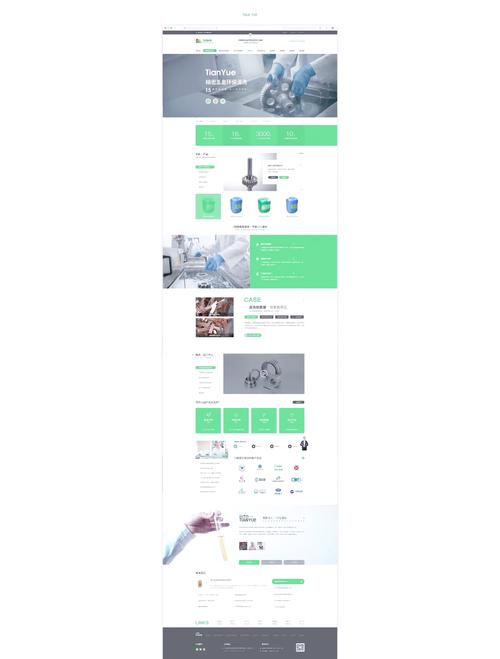
在实际应用中,版权信息的居中还需考虑页面整体结构的影响,典型的网页布局包含header、main和footer三大部分,版权信息通常位于footer内,需确保footer元素本身已占据页面底部,避免因footer高度不足导致居中效果偏移,可通过设置min-height: 100vh使footer至少占据视口高度,或使用绝对定位/固定定位将footer固定在底部,再在footer内部应用居中样式,采用固定定位时,可设置position: fixed; bottom: 0; width: 100%;,并在内部容器中使用text-align: center实现居中。
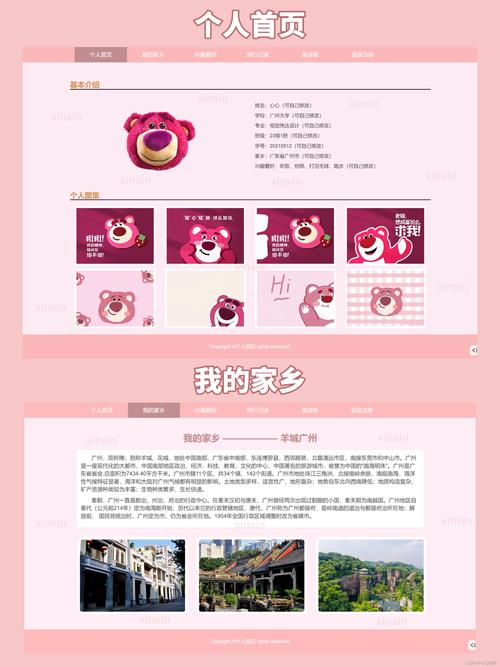
响应式设计是版权居中不可忽视的一环,在移动设备上,页脚空间有限,若版权信息过长,可能导致换行或布局混乱,可通过媒体查询调整居中方式:在小屏幕设备上,使用text-align: center配合flex-wrap: wrap,让多行文本自动换行并保持居中;在中等屏幕以上,可恢复为单行居中或与其他元素并排居中,需注意不同浏览器对居中属性的支持差异,必要时添加浏览器前缀(如-webkit-、-moz-)或使用Autoprefixer工具自动处理兼容性问题。
版权信息的垂直居中需求相对较少,但在某些设计风格(如极简主义页面)中可能出现,可结合line-height属性实现单行文本的垂直居中:将版权容器的高度与line-height设置为相同值,文本即可垂直居中,对于多行文本,则需使用Flexbox的align-items: center或Grid的align-items: center,若需在视口中完全居中(如全屏页面的版权信息),可结合绝对定位与transform: translate(-50%, -50%),将元素左上角移动至中心点,再通过负边距调整元素自身中心。 场景下,版权信息可能包含生成日期、动态链接等变量,此时需确保居中效果不受内容长度变化影响,使用Flexbox时,即使文本内容增加或减少,容器内的元素仍会保持居中;而使用固定宽度的text-align居中时,需设置min-width和max-width避免文本溢出,对于JavaScript动态插入的版权内容,可在插入后重新计算容器尺寸并调整居中样式,或使用CSS的calc()函数动态设置宽度。
从性能优化角度,居中样式的选择应尽量减少重排和重绘,text-align和line-height等属性性能开销较小,适合简单场景;Flexbox和Grid虽功能强大,但在复杂布局中可能影响渲染性能,需避免过度嵌套,对于频繁更新的版权信息(如实时显示年份),可将样式与内容分离,使用CSS类控制居中,而非直接操作style属性。
以下是实现版权居中的常见方法对比:
| 方法 | 适用场景 | 优点 | 缺点 |
|---|---|---|---|
| text-align: center | 简单文本水平居中 | 代码简洁,兼容性好 | 仅对文本有效,无法控制垂直居中 |
| Flexbox | 复杂布局、多元素居中 | 响应式强,支持垂直水平居中 | 需理解弹性布局概念 |
| Grid | 网页布局、多区域协同居中 | 精确控制,适合二维布局 | 兼容性略低于Flexbox |
| line-height | 单行文本垂直居中 | 性能优,实现简单 | 仅适用于单行文本 |
| 绝对定位+transform | 视口完全居中 | 精确定位,不受父容器影响 | 需计算元素尺寸 |
相关问答FAQs:
Q1: 版权信息包含多行文本时,如何实现水平和垂直同时居中?
A: 可采用Flexbox布局,将父容器设置为display: flex,justify-content: center实现水平居中,align-items: center实现垂直居中。
.footer {
  display: flex;
  justify-content: center;
  align-items: center;
  height: 100px; /* 固定高度或根据内容调整 */
}
若需垂直排列多行文本,可添加flex-direction: column,使文本堆叠后整体居中。
Q2: 在响应式设计中,小屏幕设备上版权信息换行后如何保持居中?
A: 使用Flexbox的flex-wrap属性结合text-align: center,首先设置父容器为flex布局并允许换行:
.copyright-container {
  display: flex;
  flex-wrap: wrap;
  justify-content: center;
  text-align: center;
}
这样,当文本换行时,每行文本都会自动居中对齐,且整体容器仍保持水平居中,可结合媒体查询调整换行点,如在小屏幕上设置更窄的换行宽度,确保布局美观。