使用命令提示符删除文件是Windows操作系统中一项基础但重要的操作,尤其适用于批量处理、自动化脚本或图形界面无法访问的场景,命令提示符(CMD)通过内置的del或erase命令实现文件删除,功能强大但需谨慎操作,因为删除的文件默认不会进入回收站,无法直接恢复,本文将详细介绍命令提示符删除文件的方法、注意事项、高级技巧及常见问题解答,帮助用户安全高效地管理文件。
基础删除操作:单个文件与批量删除
删除单个文件
使用del命令删除单个文件是最常见的操作,基本语法为:
del [文件路径]
文件路径可以是绝对路径(如D:\Documents\report.docx)或相对路径(如.\report.docx),要删除当前目录下的test.txt文件,只需输入:
del test.txt
注意事项:
- 若文件名包含空格(如
my document.txt),需用引号包裹路径,如del "my document.txt",否则系统会将其识别为多个参数。 - 删除操作前,命令提示符会显示确认提示(如
文件 - 是否确认删除 (Y/N)?),输入Y并回车即可执行,输入N则取消,若需跳过确认提示,可使用/q(静默模式)参数,如del /q test.txt。
批量删除文件
当需要删除多个文件时,可通过通配符(和)实现批量操作:
- 代表任意长度的任意字符,如
*.txt表示所有扩展名为.txt的文件。 - 代表单个任意字符,如
report?.docx可匹配report1.docx、report2.docx等。
- 删除当前目录下所有
.tmp文件:del *.tmp - 删除
D:\Temp目录下所有以log开头、扩展名为.log的文件:del D:\Temp\log*.log
风险提示:批量删除操作不可逆,建议先使用dir命令列出待删除文件列表,确认无误后再执行删除,先输入dir *.tmp查看所有.tmp文件,确认无重要文件后,再运行del *.tmp。
删除目录及其内部文件
若需删除整个目录(包括子目录和所有文件),需使用rd(rmdir)命令,语法为:
rd [目录路径] /s /q
参数说明:
/s:递归删除目录及其所有子目录和文件(相当于“彻底删除”)。/q:静默模式,删除前不询问确认。
删除D:\Temp\OldFiles目录及其所有内容:
rd D:\Temp\OldFiles /s /q
注意:rd命令默认只能删除空目录,若要删除非空目录必须添加/s参数,若目录路径包含空格,同样需用引号包裹,如rd "D:\My Files\Temp" /s /q。
安全删除与高级技巧
强制删除只读或系统文件
默认情况下,del命令无法删除只读文件,需先通过attrib命令修改文件属性,删除只读文件readonly.txt:
- 先取消只读属性:
attrib -r readonly.txt - 再执行删除:
del readonly.txt
若需批量删除只读文件,可结合attrib和del命令,
attrib -r *.txt /s /d && del *.txt
其中/s表示处理当前目录及其子目录,/d表示处理目录。
使用del命令的隐藏参数
del命令支持多个参数,可根据需求调整行为:
/p:逐个确认删除(默认行为,静默模式下无效)。/f:强制删除只读文件,无需先修改属性(如del /f readonly.txt)。/a:按文件属性删除,例如删除所有隐藏文件:del /a:h *.*;删除所有系统文件:del /a:s *.*。
结合管道符与命令组合
通过管道符可组合多个命令,实现复杂操作,先列出D:\Temp目录下所有.log文件,再直接删除:
dir D:\Temp\*.log /b | del /f /q
其中/b表示以简洁格式(仅文件名)输出,便于del命令直接处理。
删除操作的常见问题与解决方法
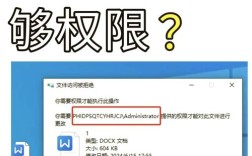
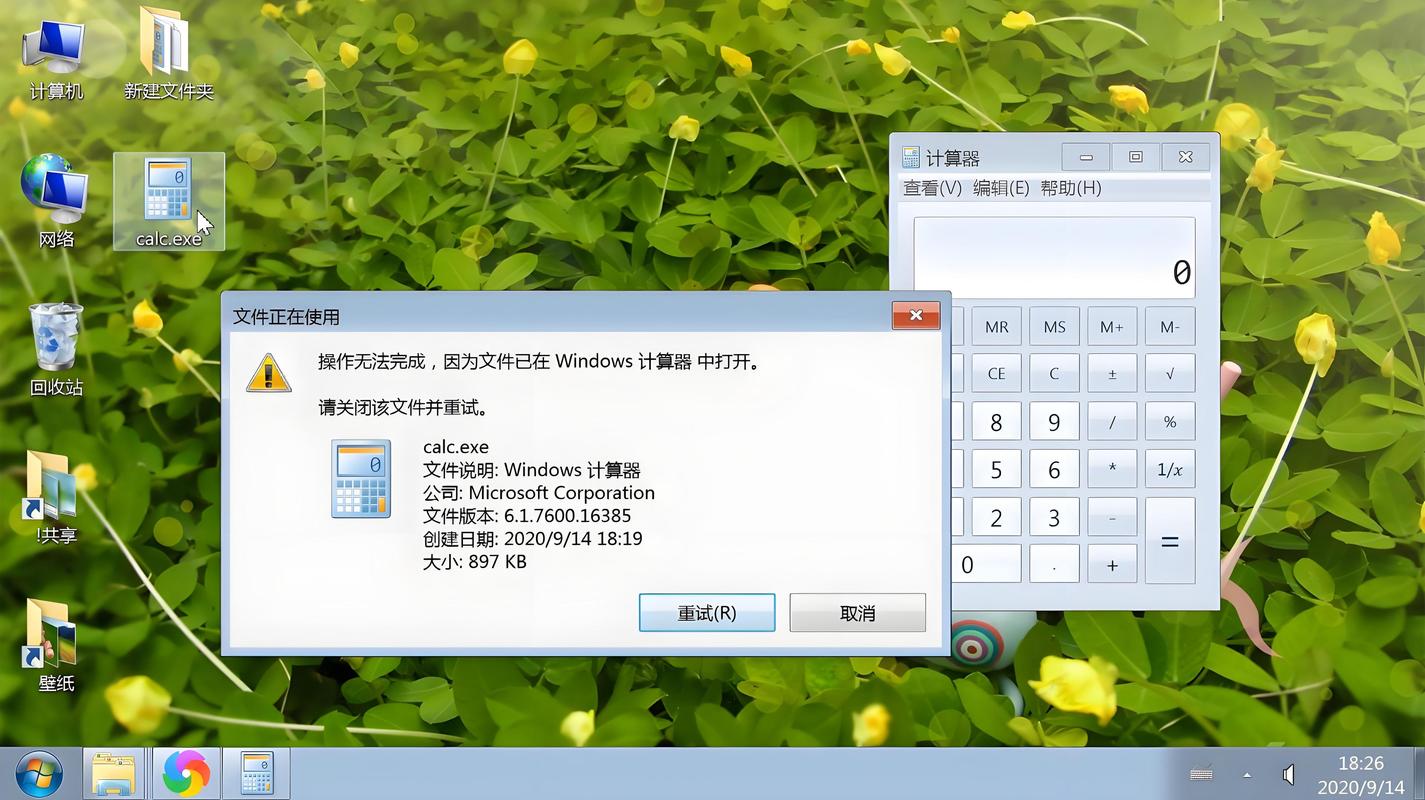
提示“拒绝访问”或“文件被占用”
原因:文件被其他程序占用,或用户权限不足。
解决方法:
- 关闭可能使用该文件的程序(如Word、Excel等)。
- 以管理员身份运行命令提示符:右键点击CMD图标,选择“以管理员身份运行”。
- 若仍无法删除,可尝试重启电脑后操作,或使用第三方工具(如Unlocker)解除文件占用。
误删重要文件如何恢复
原因:命令提示符删除的文件不会进入回收站,但若文件未被新数据覆盖,可通过专业恢复工具找回。
解决方法:
- 立即停止向该磁盘写入任何数据,避免覆盖已删除文件。
- 使用数据恢复软件(如Recuva、EaseUS Data Recovery Wizard)扫描磁盘,选择“深度扫描”提高恢复成功率。
- 若删除的是系统文件,建议通过系统还原点或系统镜像恢复。
删除操作的注意事项
- 谨慎使用通配符:避免直接使用
del *.*或del /q *.*,这可能导致当前目录所有文件被误删。 - 定期备份重要数据:对于关键文件,建议提前复制到安全位置,或使用云存储服务备份。
- 检查路径准确性:删除前确认路径是否正确,尤其涉及
/s参数时,避免误删整个目录树。 - 避免在系统目录随意删除:如
C:\Windows目录下的文件,若被误删可能导致系统异常。
相关问答FAQs
问题1:如何通过命令提示符删除指定日期之前创建的文件?
解答:需结合forfiles命令实现,该命令可根据时间、属性等条件筛选文件,删除D:\Temp目录下30天前创建的所有.log文件:
forfiles /p D:\Temp /m *.log /d -30 /c "cmd /c del @path"
参数说明:/p指定路径,/m指定文件名模式,/d -30表示30天前(+30为30天后),/c为执行的命令。
问题2:删除文件后如何释放磁盘空间?
解答:命令提示符删除文件后,若空间未立即释放,可能是因为文件句柄未关闭或系统缓存未更新,可通过以下方法解决:
- 重启电脑,强制释放文件句柄。
- 运行
cleanmgr命令打开磁盘清理工具,勾选“临时文件”并清理。 - 若是大型文件删除后空间未释放,可能存在坏道,可运行
chkdsk命令检查磁盘(如chkdsk D: /f)。