在Windows操作系统中,C盘格式化是一项高风险操作,通常用于系统崩溃、病毒感染或彻底清理数据等极端情况,由于C盘是系统盘,包含操作系统核心文件和用户配置信息,格式化将导致所有数据丢失且系统无法启动,因此必须通过命令行工具谨慎执行,以下是关于C盘格式化的命令行操作的详细说明,包括适用场景、操作步骤、注意事项及风险提示。
适用场景与前提条件
C盘格式化仅在以下极端情况下考虑:
- 系统彻底损坏:如蓝屏、文件系统严重损坏,无法通过常规修复工具恢复。
- 恶意病毒感染:C盘存在无法清除的顽固病毒,需重建系统。
- 系统重装准备:用户计划全新安装操作系统,且已备份所有重要数据。
前提条件:
- 数据备份:格式化前必须通过外接硬盘、云存储等方式备份C盘所有重要文件,包括文档、图片、应用程序配置等。
- 启动介质准备:需提前制作Windows安装U盘或系统修复盘,用于引导进入命令行环境。
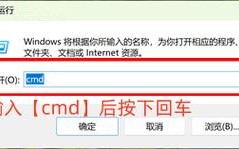
- 管理员权限:命令行操作必须以管理员身份执行,否则会提示权限不足。
命令行工具选择
Windows系统提供了多种命令行工具支持格式化操作,其中最常用的是diskpart和format命令。diskpart是磁盘分区管理工具,功能更强大,支持分区选择、格式化、标记等活动;而format命令则更侧重于文件系统格式化。
通过diskpart工具操作
diskpart是Windows内置的磁盘管理工具,可通过命令行精确控制磁盘分区,操作步骤如下:

步骤1:进入diskpart环境
- 通过Windows安装U盘启动电脑,进入“修复计算机”界面。
- 选择“命令提示符”或“Windows恢复环境(WinRE)”。
- 输入
diskpart并回车,进入diskpart模式。
步骤2:列出磁盘和分区
- 输入
list disk,显示所有磁盘列表(如Disk 0为系统盘)。 - 输入
select disk 0选择目标磁盘(根据实际情况调整编号)。 - 输入
list partition列出该磁盘的所有分区,确认C盘分区号(如Partition 1)。
步骤3:选择并格式化C盘
- 输入
select partition 1选择C盘分区。 - 输入
format fs=ntfs quick执行快速格式化(fs=ntfs指定NTFS文件系统,quick表示快速格式化,跳过坏道扫描)。 - 若需其他文件系统,可替换为
fs=fat32或fs=exfat(NTFS是系统盘推荐格式)。
步骤4:退出与重启

- 输入
exit退出diskpart模式。 - 输入
exit关闭命令提示符,重启电脑。
通过format命令操作
format命令是更基础的格式化工具,需结合磁盘分区号使用,操作步骤如下:
- 在命令提示符中输入
format c: /fs:ntfs /q,其中c:为目标盘符,/fs:ntfs指定文件系统,/q为快速格式化。 - 系统会提示“所有数据将丢失”,输入
Y确认。
关键参数说明
| 参数 | 作用 | 示例 |
|---|---|---|
fs=ntfs |
指定文件系统为NTFS(Windows系统推荐,支持大文件和权限管理) | format fs:ntfs |
fs=fat32 |
指定文件系统为FAT32(兼容性强,但单文件不超过4GB) | format fs:fat32 |
quick |
快速格式化(不扫描坏道,速度快,但可能隐藏坏扇区) | format quick |
/q |
快速格式化(format命令的简写形式) | format c: /q |
/a |
分配单元大小(如/a:4096指定4KB簇,适用于SSD) |
format c: /a:4096 |
overwrite:0 |
覆盖模式(0表示不覆盖数据,1表示覆盖数据,耗时较长) | format overwrite:0 |
风险与注意事项
- 数据不可逆丢失:格式化后C盘数据无法通过常规方式恢复,务必提前备份。
- 系统无法启动:格式化后需重新安装操作系统,否则电脑无法进入系统界面。
- 操作失误风险:选错磁盘分区(如误格式化D盘)可能导致数据丢失,需仔细核对
list disk和list partition的结果。 - 坏道影响:使用
quick参数可能忽略坏道,若怀疑硬盘物理损坏,建议移除quick参数或使用专业检测工具。 - U盘启动要求:若系统已崩溃,必须通过U盘引导,否则无法执行命令行操作。
替代方案
若对命令行操作不熟悉,可通过图形界面格式化C盘:
- 通过Windows安装U盘启动,选择“自定义安装”。
- 在“你想将Windows安装在哪里?”界面,选中C盘分区,点击“格式化”按钮。
- 按提示完成系统安装。
相关问答FAQs
问题1:格式化C盘后,能否通过数据恢复软件找回文件?
解答:格式化后,C盘的文件系统表被重写,原始数据标记为“可覆盖”,若立即停止写入新数据,部分文件可通过数据恢复软件(如Recuva、EaseUS Data Recovery)找回,但格式化操作(尤其是覆盖写入)会破坏数据,恢复成功率较低,且无法保证完整恢复,最可靠的方法仍是提前备份。
问题2:为什么格式化C盘后电脑仍能进入系统?
解答:若格式化后未重新安装操作系统,电脑可能因残留的引导文件或系统修复分区而短暂进入系统,但会频繁报错、功能异常(如无法打开程序、系统崩溃),这是因为格式化仅清除了C盘数据,但引导记录和系统核心文件未被完全重建,正确的做法是格式化后通过Windows安装介质重新安装系统,确保系统完整性。