在Dreamweaver(简称DW)中编辑超链接是网页制作的基础操作之一,超链接不仅能够实现页面间的跳转,还能连接到外部资源、文件锚点或邮箱地址等,以下将从超链接的创建、编辑、样式设置及高级应用等方面,详细介绍在DW中编辑超链接的具体方法和注意事项。
(图片来源网络,侵删)
创建超链接的基本方法
超链接的核心是“源”和“目标”,即链接的载体(如文本、图片)和链接指向的地址(URL),在DW中,创建超链接主要有以下几种方式:
使用“属性”面板直接创建
- 步骤:
(1)在文档窗口中选中需要添加超链接的文本或图片;
(2)打开“属性”面板(快捷键Ctrl+F3),在“链接”文本框中输入目标URL,可以是绝对路径(如https://www.example.com)、相对路径(如index.html)或锚点链接(如#top);
(3)在“目标”下拉菜单中选择链接打开方式,常用选项包括:_blank:在新窗口中打开链接;_self:在当前窗口打开(默认);_parent:在父框架中打开(适用于框架页面);_top:在整个浏览器窗口中打开(覆盖框架)。
通过“插入”菜单创建
- 步骤:
(1)将光标置于需要插入链接的位置;
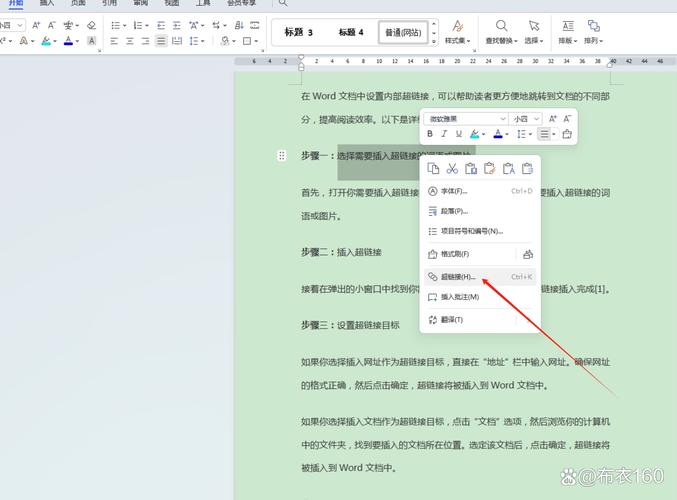
(2)选择“插入”>“超链接”(或快捷键Ctrl+K),弹出“超链接”对话框;
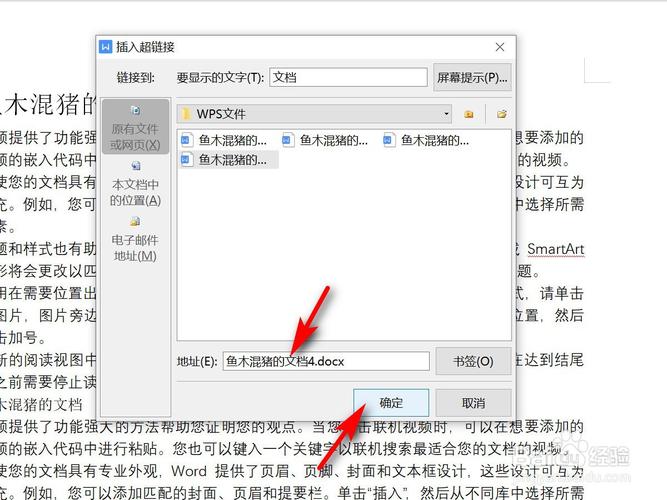
(3)在“文本”框中输入链接显示的文本,在“链接”框中输入URL,或点击“浏览”按钮选择本地文件;
(4)设置“目标”和“标题”(鼠标悬停时显示的提示文本),点击“确定”完成插入。
拖拽文件或URL创建
- 步骤:
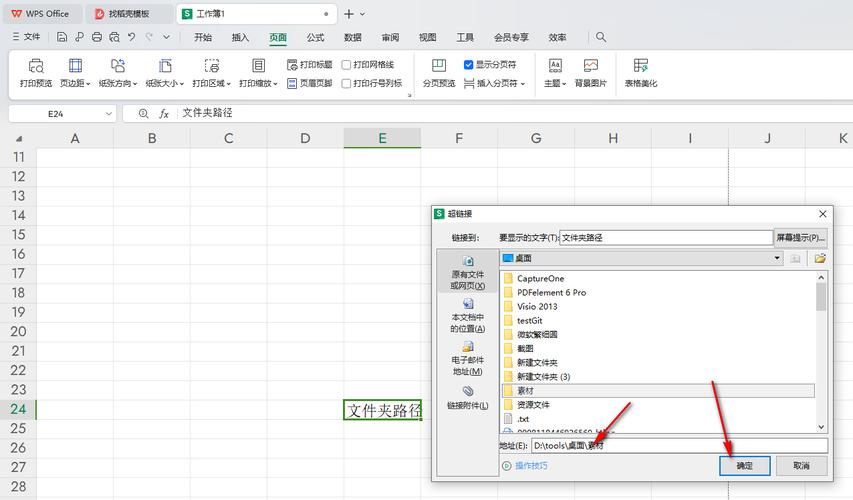
(1)若链接目标是本地文件,可直接从“文件”面板中拖拽文件到文档窗口的文本或图片上,DW会自动填充链接路径;
(2)若链接目标是外部网址,可在浏览器中复制URL,回到DW后选中目标文本,在“属性”面板的“链接”框中粘贴即可。
编辑与管理超链接
超链接创建后,可能需要修改目标地址、更改文本内容或调整打开方式,具体操作如下:
修改现有超链接
- 方法:
(1)直接在文档窗口中选中已添加超链接的文本或图片,属性”面板中的“链接”框会显示当前URL,直接修改即可;
(2)若需批量修改,使用“搜索”功能(快捷键Ctrl+F),在“搜索”面板中选择“搜索和替换”,设置“搜索范围”为“当前文档”或“整个站点”,在“查找”框输入旧链接,“替换”框输入新链接,点击“替换全部”即可。
删除超链接
- 方法:
(1)选中链接文本或图片,在“属性”面板的“链接”框中删除所有内容,或按Delete键清除链接地址;
(2)若需保留文本/图片但去除链接,只需选中内容后,在“属性”面板中点击“移除链接”按钮(链条图标)。
测试超链接有效性
- 方法:
(1)在文档窗口中按F12键预览页面,点击链接检查是否能正常跳转;
(2)使用DW的“检查链接”功能(“站点”>“检查链接”>“检查整个当前站点”),可快速检测站点内断链或无效链接。
设置超链接样式
通过CSS样式,可自定义超链接在不同状态下的显示效果(如默认、悬停、已访问、激活状态),提升用户体验。
使用“CSS设计器”创建样式
- 步骤:
(1)打开“CSS设计器”面板(“窗口”>“CSS设计器”),点击“源”下的“+”号,选择“创建新CSS文件”,将样式表链接到当前页面;
(2)在“选择器”栏输入超链接伪类选择器,如a:link(默认状态)、a:hover(悬停状态)、a:visited(已访问状态)、a:active(激活状态);
(3)在“属性”栏设置样式,如颜色、文本装饰(下划线)、字体大小等。a:link { color: #0000FF; text-decoration: none; }(默认蓝色无下划线);a:hover { color: #FF0000; text-decoration: underline; }(悬停时红色加下划线)。
通过“属性”面板快速应用样式
- 方法:
(1)选中链接文本,在“属性”面板的“类”下拉菜单中选择已定义的CSS类;
(2)若需修改样式,回到“CSS设计器”面板调整对应选择器的属性,页面中的链接样式会实时更新。
超链接的高级应用
创建锚点链接(页面内跳转)
锚点链接用于跳转到当前页面的指定位置,适用于长文档导航。
(图片来源网络,侵删)
- 步骤:
(1)在目标位置插入锚点:将光标置于跳转目标处,选择“插入”>“命名锚点”(或快捷键Ctrl+Alt+A),输入锚点名称(如top),点击“确定”;
(2)创建指向锚点的链接:选中作为跳转入口的文本,在“属性”面板的“链接”框中输入#锚点名称(如#top)。
创建邮箱链接
点击后自动打开默认邮件客户端,并收件人地址。
- 步骤:
(1)选中需要显示的文本(如“联系我们”);
(2)在“属性”面板的“链接”框中输入mailto:邮箱地址?subject=主题&body=正文内容,例如mailto:admin@example.com?subject=咨询&body=您好,我想了解...;
(3)可添加多个参数,用&分隔,如cc(抄送)、bcc(密送)。
创建下载链接
若目标文件是浏览器无法直接打开的类型(如PDF、ZIP),DW会自动将其设置为下载链接。
- 步骤:
(1)选中文本或图片,在“属性”面板的“链接”框中选择或输入本地文件路径(如files/document.pdf);
(2)在“目标”中选择_blank,确保文件在新窗口中下载而非预览。
注意事项
- 路径规范:相对路径建议使用“文档相对路径”(如
../index.html),避免使用“站点根目录相对路径”(如/images/logo.png),除非站点使用绝对根目录; - 链接测试:上传站点前务必检查所有链接,尤其是外部链接和动态生成的链接;
- SEO优化:避免使用“点击此处”等无意义文本作为链接锚文本,应使用与目标内容相关的关键词;
- 无障碍访问:为图片链接添加替代文本(“属性”面板的“替代”框),确保屏幕阅读器可识别。
相关问答FAQs
问题1:为什么DW中创建的超链接在预览时无法跳转?
解答:可能原因包括:
(1)链接URL输入错误,如拼写错误、缺少协议前缀(如未加https://);
(2)目标文件路径错误,如文件被移动或删除;
(3)本地文件路径使用了中文或特殊字符,导致浏览器无法识别;
(4)若为锚点链接,需确认锚点名称与链接中的后缀一致,且锚点未被误删。
问题2:如何批量替换站点中的超链接?
解答:使用DW的“搜索和替换”功能:
(1)选择“站点”>“高级”>“搜索和替换”;
(2)在“搜索范围”中选择“整个当前站点”;
(3)“搜索”框输入旧链接(如oldpage.html),“替换”框输入新链接(如newpage.html);
(4)点击“替换全部”,DW会遍历站点内所有文件并完成替换,完成后建议重新检查链接有效性。
(图片来源网络,侵删)