DOSBox 是一个广泛使用的 DOS 模拟器,主要用于在现代操作系统(如 Windows、macOS、Linux)上运行基于 DOS 的应用程序和游戏,通过命令行操作,用户可以更灵活地配置 DOSBox 的运行环境,实现硬件模拟、文件管理、音频设置等功能,以下将详细介绍 DOSBox 的常用命令及其使用场景,帮助用户高效掌握这一工具。

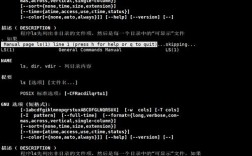
DOSBox 的命令分为内部命令和外部命令两类,内部命令是 DOSBox 自身支持的命令,无需额外加载即可直接使用;外部命令则需要通过挂载或指定路径来执行,启动 DOSBox 后,默认会进入命令行界面,此时可以输入 help 命令查看所有可用的内部命令列表。MOUNT 是最常用的命令之一,用于将本地目录挂载为 DOS 系统的驱动器,其基本语法为 MOUNT [驱动器盘符] [本地路径],MOUNT C C:\DOSGames 可将本地 C 盘的 DOSGames 目录挂载为 DOS 的 C 盘,挂载后,用户可以在 DOS 环境中通过 C: 进入该目录,运行其中的程序。
文件管理类命令在 DOSBox 中同样重要。DIR 命令用于列出当前目录下的文件和子目录,语法为 DIR [路径] [选项],DIR /W 可以以宽格式显示文件列表。COPY 命令用于复制文件,如 COPY file1.txt file2.txt 会将 file1.txt 复制为 file2.txt。DEL 或 ERASE 命令用于删除文件,需谨慎使用,DEL temp.txt 会删除当前目录下的 temp.txt 文件,若需删除整个目录,可使用 DELTREE 命令,但需注意该命令不可逆。MD 或 MKDIR 用于创建目录,RD 或 RMDIR 用于删除空目录,这些命令与原生 DOS 系统的用法基本一致。
DOSBox 的核心功能之一是硬件模拟,相关命令主要通过配置文件实现,但部分命令也可在命令行中动态调整。CPU 命令用于设置 CPU 的类型和速度,语法为 CPU [类型] [速度],其中类型包括 auto(自动检测)、max(最大速度)等,速度值可设置为具体数值(如 300)或百分比(如 80%)。MEM 命令用于查看内存使用情况,输入 MEM 会显示当前内存的详细信息,对于显卡模拟,OUTPUT 命令可指定渲染方式,如 OUTPUT D3D(Direct3D 渲染)或 OUTPUT OpenGL,需根据系统性能选择合适的选项。
音频和输入设备的配置对游戏体验至关重要。SBLASTER 命令用于设置 Sound Blaster 声卡,语法为 SBLASTER [A220|A240|A260] [I5|I7|I10] [D1|D3] [T6],分别代表地址、中断号、DMA 通道和类型。SBLASTER A220 I5 D3 T6 是常见的兼容性配置。GAMEBLASTER 命令用于设置 Game Blaster 声卡,与 Sound Blaster 类似,对于游戏手柄,JOYSTICK 命令可启用或禁用,如 JOYSTICK 1 启用第一个手柄,JOYSTICK 2 启用第二个手柄,若需调整手柄按键映射,可通过 CONFIG -writeconf 生成配置文件后手动编辑。

DOSBox 的运行环境优化离不开配置文件的调整。CONFIG 命令用于加载或修改配置,语法为 CONFIG [配置文件名],CONFIG dosbox.conf 会加载指定的配置文件,若需临时修改某些参数,可在命令行中使用 SET 命令,如 SET cycles=auto 会自动调整 CPU 周期数。IMGMOUNT 命令用于挂载镜像文件(如 ISO、CUE),语法为 IMGMOUNT [驱动器盘符] [镜像文件路径] [类型],IMGMOUNT D game.iso -t iso 会将 game.iso 挂载为 D 盘,这对于运行需要光盘的游戏非常有用。
网络功能在 DOSBox 中相对有限,但仍可通过 IPX 命令实现局域网联机,语法为 IPX [启动|停止],启动后可支持部分支持 IPX 协议的老游戏,对于需要 TCP/IP 的应用,可通过 DOSBox-X 等衍生版实现更高级的网络模拟,但标准 DOSBox 不支持此功能。
以下是 DOSBox 常用命令的总结表格,方便用户快速查阅:
| 命令类型 | 命令名 | 语法示例 | 功能描述 |
|---|---|---|---|
| 文件挂载 | MOUNT | MOUNT C C:\Games |
将本地目录挂载为 DOS 驱动器 |
| 文件列表 | DIR | DIR /W |
列出当前目录文件 |
| 文件复制 | COPY | COPY a.txt b.txt |
复制文件 |
| 文件删除 | DEL | DEL temp.txt |
删除文件 |
| 目录创建 | MD | MD newdir |
创建新目录 |
| 内存查看 | MEM | MEM |
显示内存使用情况 |
| CPU 设置 | CPU | CPU max 300 |
设置 CPU 类型及速度 |
| 声卡设置 | SBLASTER | SBLASTER A220 I5 D3 T6 |
配置 Sound Blaster 声卡 |
| 手柄设置 | JOYSTICK | JOYSTICK 1 |
启用手柄设备 |
| 镜像挂载 | IMGMOUNT | IMGMOUNT D game.iso -t iso |
挂载光盘镜像 |
| 配置加载 | CONFIG | CONFIG dosbox.conf |
加载配置文件 |
在实际使用中,用户可能会遇到一些常见问题,运行某些游戏时出现声音卡顿,可通过调整 SBLASTER 命令中的参数或降低 cycles 值来解决;若游戏运行速度过快,可使用 CPU cycles 300 手动限制 CPU 速度,DOSBox 的配置文件(通常位于用户目录下的 dosbox-[版本号] 文件夹)允许用户保存自定义设置,避免每次启动时重复输入命令。

相关问答 FAQs:
-
问:如何解决 DOSBox 中运行游戏时画面闪烁或黑屏的问题?
答: 画面闪烁或黑屏通常与显卡渲染设置有关,尝试通过OUTPUT命令切换渲染方式,例如使用OUTPUT D3D或OUTPUT OpenGL,若问题依旧,可在配置文件中调整scaler参数(如scander=none或scaler=hq3x),并关闭全屏模式(fullscreen=false),更新显卡驱动或尝试不同版本的 DOSBox 可能也有帮助。 -
问:DOSBox 中如何保存和读取游戏存档?
答: DOSBox 本身不直接管理存档,但可通过挂载目录实现存档的持久化保存,首先使用MOUNT命令将包含存档文件的目录挂载为 DOS 驱动器(如MOUNT S C:\Saves),然后在游戏中将存档保存到该驱动器(如S:\savegame.sav),读取存档时,同样通过挂载目录定位文件,部分游戏支持 DOSBox 的SAVSTATE命令,可快速保存/读取整个游戏状态(如SAVSTATE mystate.sav),但此功能兼容性有限,需根据具体游戏尝试。