CAD命令错乱别慌!从根源到解决方案,一篇终结你的操作烦恼
CAD命令错乱、失灵或乱跳是设计师们最头疼的问题之一,本文将从软件设置、外部文件冲突、系统环境**三大维度,深度剖析导致CAD命令错乱的根源,并提供一套从“应急处理”到“彻底根治”的完整解决方案,助您告别操作烦恼,恢复高效绘图。
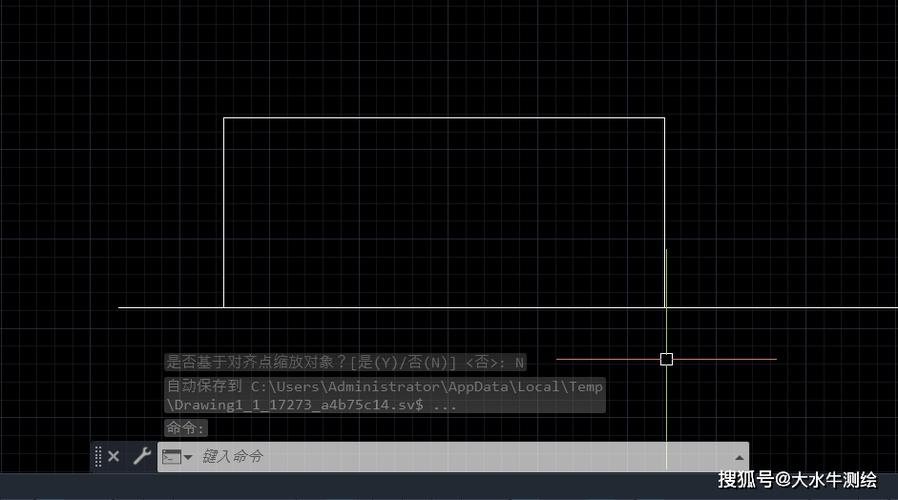
引言:你是否也经历过这样的“抓狂时刻”?
作为一名设计师,你一定有过这样的经历:
- 双击想要执行“直线(L)”命令,CAD却弹出了“标注样式管理器”。
- 输入快捷键“C”准备画圆,结果触发的却是“复制(COPY)”命令。
- 鼠标在屏幕上移动,命令行却毫无反应,或者光标自己“乱跑”。
- 更甚者,CAD中的所有命令都变得不可预测,操作如同“开盲盒”。
这就是典型的“CAD命令错乱”问题,它不仅严重打断设计思路,浪费宝贵时间,更可能导致误操作,造成不可挽回的损失,别再烦躁和重启了!我们就来系统性地解决这个“老大难”问题。
为什么CAD命令会“错乱”?—— 深度剖析问题根源
要解决问题,必先知其所以然,CAD命令错乱并非单一原因造成,通常是多种因素叠加的结果,我们将其归为以下三大类:
软件内部“神经错乱”:自定义文件与系统变量
这是最常见也最核心的原因,CAD的许多个性化设置都保存在特定的文件或系统变量中。
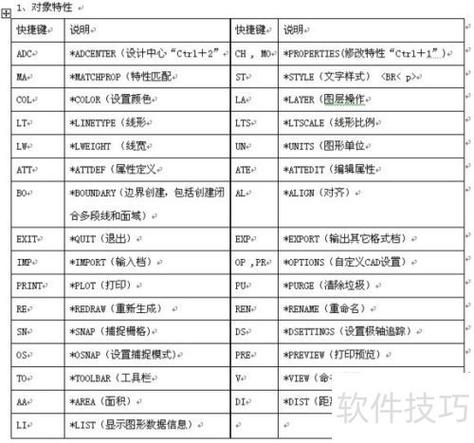
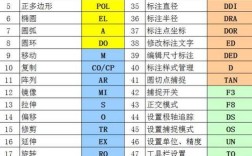
- PGP文件(acad.pgp)冲突: 这是CAD的“快捷键字典”,如果你或他人修改过这个文件,或者加载了有冲突的第三方插件,就可能导致快捷键失效或错乱。
- CUI/CUIx文件(自定义界面)损坏: CUI文件控制了CAD的工具栏、菜单和命令的映射,当这个文件损坏、加载错误或被篡改时,命令的触发路径就会发生混乱。
- 系统变量被意外修改: CAD有数百个系统变量,它们控制着软件的底层行为。
PICKFIRST(先选后执行)、DRAGMODE(拖拽模式)等变量的异常,都可能让命令执行变得诡异。
外部“病毒入侵”:第三方插件与恶意软件
- 不兼容或损坏的第三方插件: 为了提升效率,我们常常会安装各种CAD插件,但如果插件版本与CAD版本不兼容,或者插件本身存在Bug、甚至是捆绑了恶意软件,就极有可能“绑架”CAD的命令系统,导致其行为异常。
- 病毒或木马程序: 某些病毒会专门针对设计软件进行破坏,通过修改CAD的配置文件或注入恶意代码,来扰乱其正常功能。
系统“水土不服”:硬件与操作系统环境
软件运行在硬件和操作系统之上,环境问题同样不容忽视。
- 显卡驱动问题: CAD是重度依赖显卡的应用,过时、损坏或不兼容的显卡驱动,不仅会导致图形显示异常,有时也会引发命令输入无响应等“假性”错乱问题。
- 系统字体或输入法冲突: 特殊的系统字体或某些输入法(尤其是带有云联想、候选词框的输入法)可能与CAD的命令行产生冲突,导致输入异常。
- CAD程序文件损坏: 长期使用、非正常关闭或病毒感染,都可能导致CAD主程序文件(.exe或.dll文件)部分损坏,从而引发各种不可预知的错误。
应急处理与终极解决方案:四步告别命令错乱
找到病因,我们就可以对症下药,请按照以下步骤,从简到繁,逐一排查解决。
第一步:基础急救——重置与重启
这是最简单、最快速的方法,能解决大部分临时性、小范围的故障。
- 重启CAD: 完全关闭CAD程序,然后重新打开,这可以清除内存中的临时数据,解决因缓存导致的问题。
- 使用“重置”命令:
- 在命令行输入
STARTUPMODE,将其值设为1(这样下次启动时会显示启动对话框)。 - 关闭CAD,再次启动时,在弹出的“启动”对话框中,选择“从草图开始”或“使用样板”,不要选择“打开图形”。
- 新建一个空白文件,测试命令是否恢复正常,如果正常,说明问题出在你之前打开的那个图形文件上。
- 在命令行输入
第二步:核心排查——清理自定义文件
如果重启无效,问题很可能出在自定义文件上,我们需要将CAD恢复到“出厂设置”。
-
重置PGP文件(快捷键):
- 找到你安装CAD目录下的
Support文件夹(C:\Program Files\Autodesk\AutoCAD 2025\Support)。 - 找到
acad.pgp文件,将其重命名为acad.pgp.old作为备份。 - 重新启动CAD,CAD会自动生成一个全新的、默认的
acad.pgp文件,所有快捷键都会恢复默认。
- 找到你安装CAD目录下的
-
重置CUI文件(自定义界面):
- 在CAD中,输入命令
CUILOAD。 - 在弹出的“加载/卸载自定义设置”对话框中,检查“主CUI文件”是否是默认的
acad.cuix,如果不是,可以尝试点击“卸载”所有非默认文件。 - 或者,直接输入
MENULOAD,检查是否有非默认的.mnu或.cuix文件被加载,如有则卸载。 - 更彻底的做法是,像重置PGP文件一样,在
Support文件夹中找到acad.cuix,将其重命名备份,让CAD自动生成一个新的。
- 在CAD中,输入命令
第三步:深度清理——排查插件与病毒
如果自定义文件重置后问题依旧,那么插件或病毒的可能性就很大了。
-
以“干净启动”模式运行CAD:
- 按住键盘上的
Ctrl键,双击CAD桌面图标。 - 系统会弹出提示,询问“是否要以不加载任何自定义文件和第三方插件的方式启动CAD?”,选择“是”。
- 在“干净启动”模式下,如果命令恢复正常,100%是插件或自定义文件的问题,你需要逐一排查已安装的插件,将其禁用或卸载,找出“元凶”。
- 按住键盘上的
-
全面杀毒:
使用可靠的杀毒软件(如Windows Defender、火绒等)对整个电脑进行一次全盘扫描,特别是CAD的安装目录和你的工作文件夹,清除任何潜在的威胁。
第四步:终极手段——修复与重装
如果以上方法都无效,说明问题可能已经深入到程序文件本身。
-
修复安装:
- 打开Windows的“控制面板” -> “程序和功能”。
- 在已安装的程序列表中找到你的AutoCAD,右键点击,选择“更改”。
- 在弹出的安装向导中,选择“修复”或“重新安装”,让系统自动修复可能损坏的程序文件。
-
彻底卸载并重装:
- 在“程序和功能”中,彻底卸载CAD。
- 重要: 卸载后,手动删除CAD的安装目录和所有用户配置文件(通常在
C:\Users\[你的用户名]\AppData\Roaming\Autodesk下),确保不留任何残余文件。 - 下载最新的官方安装包,重新安装,安装时,建议选择“清理安装”选项(如果可用),以确保旧文件的彻底清除。
防患于未然:如何预防CAD命令错乱?
解决问题不如预防问题,养成以下良好习惯,能让你远离命令错乱的烦恼:
- 插件精简主义: 只安装工作必需的、来源可靠的插件,并定期更新。
- 定期备份: 定期备份你的自定义文件(PGP, CUIX)和模板文件(DWT),一旦出现问题,可以快速恢复。
- 保持系统与驱动更新: 及时更新操作系统、显卡驱动和CAD本身,确保兼容性和稳定性。
- 规范操作: 正常关闭CAD程序,避免强制断电或结束任务。
- 使用杀毒软件: 保持杀毒软件实时开启,并定期更新病毒库。
CAD命令错乱虽然棘手,但只要我们掌握了科学的排查思路和方法,总能找到症结所在,希望本文提供的从应急处理到深度排查,再到预防建议的完整方案,能真正帮助到每一位遇到此问题的设计师。冷静分析、有序排查,是解决一切技术难题的不二法门。
你还有哪些独家的CAD命令错乱解决技巧?欢迎在评论区分享,让我们一起交流进步!
【网站建设专家 & 高级内容策划】 专注于提供有价值、可落地的行业解决方案,助力品牌在数字世界中脱颖而出。