macvim命令是macOS环境下使用Vim编辑器的重要工具,它结合了Vim的强大编辑功能和macOS的图形界面特性,适合开发者进行高效文本编辑,以下从基本操作、模式切换、文件管理、搜索替换、窗口分割、宏录制、插件管理及配置优化等方面详细介绍macvim命令的使用方法。
(图片来源网络,侵删)
基本操作与模式切换
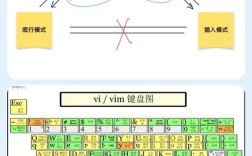
启动macvim后,默认处于普通模式(Normal Mode),此时无法直接输入文本,需通过以下命令切换模式:
i:进入插入模式(Insert Mode),在光标前开始输入。a:进入插入模式,在光标后追加文本。o:在当前行下方新建一行并进入插入模式。v:进入可视模式(Visual Mode),选中文本进行编辑。Esc:返回普通模式。
在普通模式下,常用编辑命令包括:
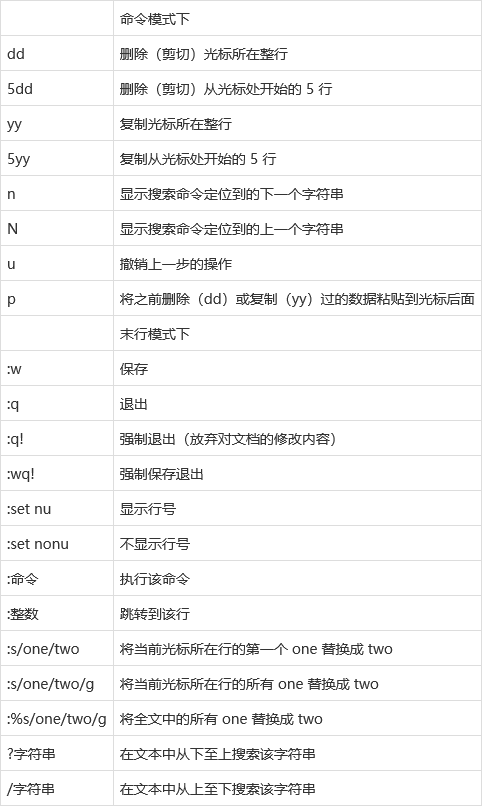
h/j/k/l:分别控制光标左移、下移、上移、右移。x:删除光标所在字符。dd:删除当前行。yy:复制当前行。p:粘贴已复制的内容。u:撤销操作。Ctrl+r:重做操作。
文件管理与保存退出
文件操作是编辑的基础,macvim的命令简洁高效:
e filename:打开或创建名为filename的文件。w:保存当前文件。wq:保存并退出。q!:不保存强制退出。sav newfile:将当前文件另存为newfile。
搜索与替换
搜索替换功能极大提升了编辑效率:

(图片来源网络,侵删)
/pattern:从光标位置向下搜索pattern,按n跳转到下一个结果,N跳转至上一个。?pattern:向上搜索pattern。s/old/new:替换当前行中首次出现的old为new。s/old/new/g:替换当前行中所有old为new。%s/old/new/g:替换整个文件中所有old为new,替换前可加c提示确认(如%s/old/new/gc)。
窗口分割与标签页管理
多文件编辑时,窗口分割和标签页功能非常实用:
split或sp:水平分割窗口,新窗口显示当前文件。vsplit或vs:垂直分割窗口。Ctrl+w+w:在窗口间切换光标。tabe filename:新建标签页并打开filename。gt和gT:切换到下一个或上一个标签页。
宏录制与自动化
宏录制可重复执行复杂操作:
qa:开始录制宏,存储到寄存器a中。q:停止录制。@a:执行寄存器a中的宏。- 重复执行上一次执行的宏。
插件管理与配置优化
macvim通过插件扩展功能,常用管理工具为Vundle或vim-plug:
- 安装插件管理器:以Vundle为例,在终端执行
git clone https://github.com/VundleVim/Vundle.vim.git ~/.vim/bundle/Vundle.vim。 - 配置
.vimrc:在用户目录下创建.vimrc文件,添加如下内容:set nocompatible filetype plugin indent on set rtp+=~/.vim/bundle/Vundle.vim call vundle#begin() Plugin 'VundleVim/Vundle.vim' Plugin 'scrooloose/nerdtree' " 示例:文件树插件 call vundle#end()
- 安装插件:在macvim中运行
PluginInstall。 - 基础配置优化:
syntax on:开启语法高亮。set number:显示行号。set autoindent:自动缩进。set tabstop=4:设置制表符宽度为4。
常用命令速查表
| 功能类别 | 命令 | 说明 |
|---|---|---|
| 模式切换 | i/a/o | 进入插入模式 |
| 光标移动 | h/j/k/l | 左/下/上/右移动 |
| 删除操作 | x/dd/yy | 删除字符/删除行/复制行 |
| 搜索 | /pattern | 向下搜索 |
| 文件保存 | w/:wq/:q! | 保存/保存退出/不保存退出 |
| 窗口分割 | split/:vsplit | 水平/垂直分割窗口 |
| 宏操作 | qa/@a | 录制宏/执行宏 |
相关问答FAQs
Q1: 如何在macvim中显示或隐藏行号?
A1: 在普通模式下输入set number可显示行号,输入set nonumber可隐藏行号,若需永久生效,可在.vimrc文件中添加set number。
(图片来源网络,侵删)
Q2: macvim中如何批量删除包含特定字符串的行?
A2: 使用全局替换命令,例如删除包含"error"的行,可执行g/error/d,其中g表示全局匹配,error为目标字符串,d表示删除操作。