在编辑网站时上传图片是一个核心且常见的操作,根据你使用的工具不同(网站建设平台、代码编辑器等),操作方法会有很大差异。
下面我将为你详细拆解几种主流情况下的图片上传方法,从最简单到最专业,并附上最佳实践建议。
使用可视化网站构建器(最简单)
这是最常见的方式,特别适合初学者,你不需要写任何代码,通过拖拽和点击就能完成。
主流平台: Wix, Squarespace, WordPress (使用页面构建器插件如 Elementor, Divi), Shopify, 站酷 (Zcool), 凡科等。
通用操作步骤:
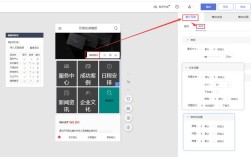
- 登录后台并进入编辑模式:登录你的网站管理后台,然后点击“编辑网站”或“进入编辑器”。
- 定位到要添加图片的位置:用鼠标点击网页上你想要放置图片的那个区域(例如一个文本框下方、一个专门的图片模块里)。
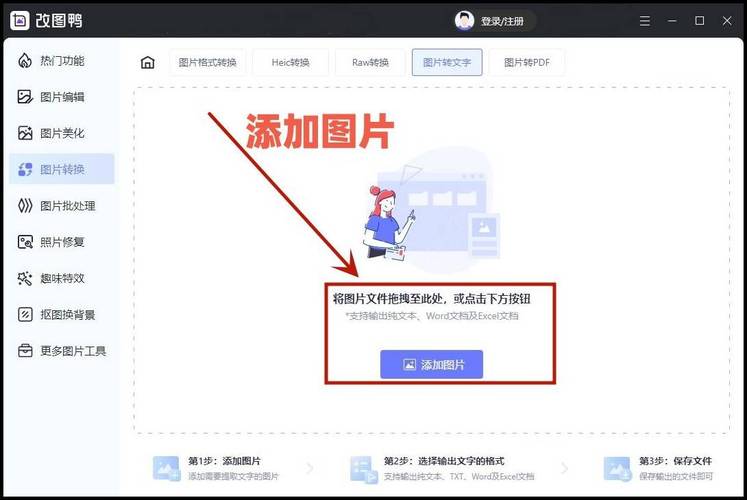
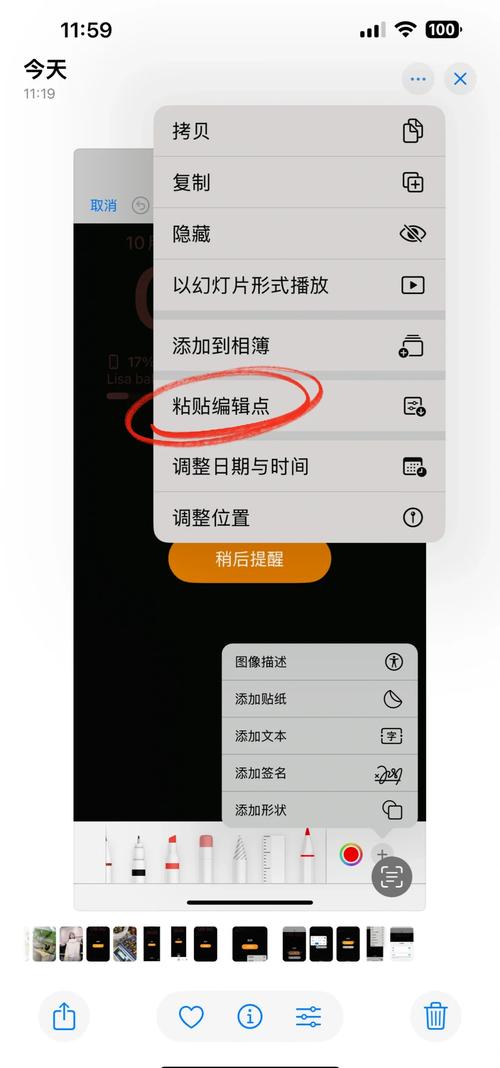
- 寻找“添加图片”按钮:通常会出现一个浮动工具栏,或者该区域本身就会高亮显示一个 号、“图片” 图标 或 “添加媒体” 按钮。
- 选择图片来源:点击按钮后,会弹出一个窗口,通常有以下几个选项:
- 上传文件:这是最常用的选项,点击它,会打开你电脑的文件浏览器,选择你准备好的图片文件,然后点击“打开”或“上传”。
- 从媒体库选择:如果你之前已经上传过图片,可以在这里找到它们并重复使用,避免重复上传。
- 从外部链接/URL:你可以直接粘贴图片的网络地址(例如从 Unsplash、Pexels 等免费图库获取的链接)。
- 图标库/素材库:平台通常会内置一些免费的图标和插画素材供你选择。
- 调整图片:上传成功后,你可以直接在编辑器里拖动图片的边缘来调整大小,或者通过设置面板来设置对齐方式(左对齐、居中、右对齐)、添加链接等。
对于这类平台,核心就是 “点击目标区域 -> 找到添加图片按钮 -> 上传本地文件”,非常直观,几乎无学习成本。
使用代码编辑器(最灵活)
如果你懂一些前端开发,或者在使用像 GitHub Pages、Netlify、Vercel 这样的静态网站托管服务,你需要直接操作代码。
核心文件: 网站的 HTML 文件 (通常是 index.html 或其他 .html 文件)。
操作步骤:
-
创建一个
images文件夹:这是一个非常好的习惯,在你的网站项目根目录下,新建一个名为images(或assets,img) 的文件夹。所有图片都放在这个文件夹里,便于管理和维护。my-website/ ├── index.html ├── css/ │ └── style.css └── images/ <-- 新建这个文件夹 ├── hero-image.jpg └── logo.png -
准备图片文件:将你想要上传的图片(
my-photo.jpg)放入这个images文件夹中。 -
在 HTML 中插入
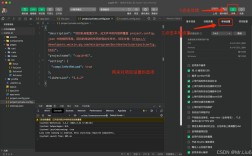
<img>:打开你的 HTML 文件,在需要显示图片的地方,使用<img>标签,关键在于src(source) 属性的路径要正确。<!DOCTYPE html> <html lang="zh-CN"> <head> <meta charset="UTF-8"> <title>我的网站</title> </head> <body> <h1>欢迎来到我的网站</h1> <!-- 在这里插入图片 --> <!-- src="images/my-photo.jpg" 的意思是: 在当前 HTML 文件所在的目录下,找到 images 文件夹, 然后找到 my-photo.jpg 这个文件。 --> <img src="images/my-photo.jpg" alt="网站首页的展示图"> <p>这是网站的正文内容。</p> </body> </html> -
上传到服务器:完成代码修改后,你需要将整个项目文件夹(包括
images文件夹和所有修改过的代码文件)通过 FTP 客户端(如 FileZilla)或 Git 推送到你的服务器上,这样,当别人访问你的网站时,浏览器才能从服务器上找到并加载这张图片。
关键点:
- 文件路径:确保
src属性的路径是正确的,如果图片和 HTML 在同一目录,直接写src="photo.jpg",如果在子目录,就写src="folder/photo.jpg"。 alt属性:这是图片的替代文本,如果图片无法加载,会显示这段文字,它对SEO(搜索引擎优化)和可访问性(屏幕阅读器)至关重要,强烈建议始终填写。
管理系统(CMS)
典型代表: WordPress。
WordPress 是一种特殊的 CMS,它既有可视化的编辑器,也有强大的媒体库管理功能。
操作步骤:
- 进入文章或页面编辑器:在 WordPress 后台,创建或编辑一篇“文章”或“页面”。
- 使用“添加媒体”按钮:在编辑器工具栏中,找到一个 “添加媒体” 的图标(通常是一个相机或音乐符号)。
- 上传图片到媒体库:
- 点击“添加媒体”后,会弹出媒体库窗口。
- 选择 “上传文件” 选项卡。
- 将图片文件从你的电脑拖拽到上传区域,或者点击“选择文件”按钮来选择文件。
- 上传完成后,图片会出现在你的媒体库列表中。
- 插入图片:
- 你可以在上传后直接点击“插入到文章”按钮,图片就会出现在你光标所在的位置。
- 也可以先上传,然后关闭窗口,在文章编辑器中通过点击媒体库中的图片来插入。
- 设置图片属性:插入图片后,点击图片本身,会出现一个编辑工具栏,你可以设置图片的对齐方式、大小、添加链接等,更详细的设置可以在左侧的“设置”面板中找到,包括标题、替代文本、图片说明等。
WordPress 的优势:
- 媒体库集中管理:所有上传过的图片都在一个地方,可以复用。
- 自动生成缩略图:WordPress 会自动为你生成不同尺寸的图片(如缩略图、中等尺寸、大尺寸),以适应网站不同位置的需求。
- SEO 友好:方便地为每张图片设置标题和
alt文本。
最佳实践与注意事项(非常重要!)
无论你使用哪种方法,以下建议都能让你的网站更专业、加载更快、体验更好。
-
优化图片大小和格式
- 为什么重要? 未优化的图片文件体积巨大,是导致网站加载缓慢的罪魁祸首,加载慢的用户会直接关闭你的网站。
- 怎么做?
- 格式选择:
- JPEG/JPG:适合照片类、色彩丰富的图片,有损压缩,文件小。
- PNG:适合 logo、图标、透明背景的图片,无损压缩,文件相对较大。
- WebP:现代推荐格式,它提供了比 JPEG 和 PNG 更好的压缩率,能显著减小文件大小,同时保持高质量,现代浏览器都支持。
- 尺寸调整:不要在上传一张 4000x3000 像素的相机原图,然后通过 CSS 把它缩小到 300x200 像素,这会浪费大量带宽,在上传前,使用图片编辑软件(如 Photoshop, GIMP, 或免费的在线工具 TinyPNG)将图片尺寸精确调整到你需要的显示大小。
- 文件压缩:使用工具(如 TinyPNG, ImageOptim)在保持视觉质量不变的前提下,尽可能地压缩图片文件。
- 格式选择:
-
命名规范
- 为什么重要? 有助于 SEO(搜索引擎能理解图片内容)和团队协作。
- 怎么做? 使用小写字母、数字和连字符 来命名,避免使用空格和特殊字符。
- 错误示例:
IMG_7895 (1).jpg - 正确示例:
blue-running-shoes-product.jpg
- 错误示例:
-
始终填写替代文本
- 如前所述,
alt文本对 SEO 和可访问性至关重要,用一两句话描述图片内容。
- 如前所述,
-
注意版权问题
- 不要随意使用网上的图片! 很多图片都受版权保护。
- 解决方案:
- 使用免费可商用的图库,如 Unsplash, Pexels, Pixabay。
- 自己拍摄或创作。
- 购买正版图库授权。
希望这份详细的指南能帮助你顺利地上传和管理网站图片!