下面我将从设计原则、核心要素、实现方式、常见误区和实例五个方面,详细阐述如何在课件中设计导航。
(图片来源网络,侵删)
核心设计原则
在开始设计之前,请牢记以下几个核心原则:
-
一致性
- 描述:导航的样式、位置、图标和交互方式在课件的每一页都应保持一致,不要在A章节用按钮,在B章节用超链接。
- 目的:降低学习者的认知负荷,让他们无需思考就能如何使用导航。
-
清晰性与直观性
- 描述:导航元素(如按钮、标签)的名称和图标要清晰易懂,一看便知其功能,避免使用模糊的词汇(如“点击这里”)。
- 目的:让学习者无需猜测就能找到所需功能。
-
可预测性
 (图片来源网络,侵删)
- 描述:每个导航操作的结果都应该是可预测的,点击“下一页”按钮,就应该进入下一页,而不是弹出广告或跳转到无关页面。
- 目的:建立学习者的信任感,让他们敢于探索。
-
容错性
- 描述:提供明确的“返回”、“撤销”或“首页”按钮,允许学习者轻松纠正错误操作,或者随时返回到他们认为重要的位置。
- 目的:减少学习者的挫败感,增强安全感。
-
简洁性
- 描述:在提供必要功能的同时,尽量简化导航界面,避免在页面上堆砌过多无关的按钮或链接,以免分散学习者的注意力。
- 目的:让学习者能专注于内容本身,而不是被复杂的导航所困扰。
导航的核心要素与设计要点
一个完整的课件导航系统通常包含以下几个核心要素:
全局导航
这是贯穿整个课件的“主心骨”,让学习者始终知道自己所在的位置。
(图片来源网络,侵删)
-
/Logo
- 设计:放置在页面顶部或左上角,点击它可以随时返回课件的主目录或首页。
- 作用:提供身份认同和快速返回起点的功能。
-
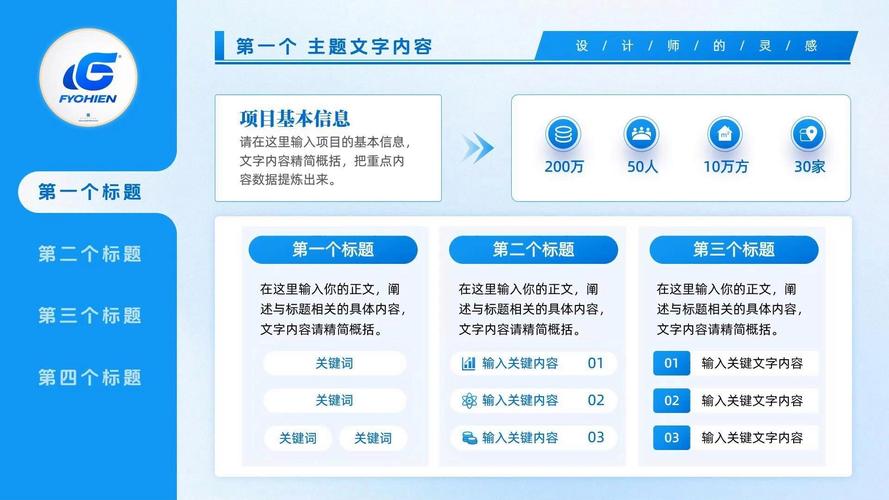
主导航菜单
- 设计:通常位于页面顶部或左侧,清晰列出课件的各个章节或模块(如:第一章、第二章;理论、实践、案例)。
- 作用:提供快速跳转,让学习者可以自由选择学习路径,尤其适合自学或复习。
- 实现方式:可使用按钮、选项卡或侧边栏。
-
进度指示器
- 设计:以进度条、步骤条(如:1/10)或页码(如:P3/20)的形式呈现。
- 作用:直观地展示学习进度,给学习者一种掌控感和成就感。
-
全局功能按钮
- 设计:通常放置在页面顶部或底部,包括:
- 首页/目录:返回课件总览。
- 上一页/下一页:线性浏览的核心控制。
- 笔记/书签:允许学习者记录要点或标记页面。
- 帮助/指南:提供课件使用说明。
- 音量/设置:控制媒体播放和课件设置。
- 设计:通常放置在页面顶部或底部,包括:
局部导航
这是在特定章节或页面内使用的导航,帮助学习者在更细粒度的内容中移动。
-
章节导航
- 设计:在每个章节的页面底部或侧边,提供“上一节”、“下一节”或“返回章节目录”的按钮。
- 作用:维持学习流的连贯性,方便在章节内部切换。
-
页内锚点/超链接
- 设计:在长页面中,设置一个“目录”或“快速导航”侧边栏,点击可跳转到页面的不同部分(如:3.1 理论基础 -> 3.2 实践应用)。
- 作用:方便学习者快速定位信息,提高长页面的浏览效率。
辅助导航
当学习者可能“迷路”时,帮助他们找到方向。
-
面包屑导航
- 设计:显示当前页面的层级路径,
首页 > 第二章 > 2.3 小节。 - 作用:清晰展示当前位置,并提供快速返回上级页面的路径,非常适合结构复杂的课件。
- 设计:显示当前页面的层级路径,
-
搜索功能
- 设计:提供一个搜索框,允许学习者输入关键词查找相关内容。
- 作用量大、非线性的课件,搜索是最高效的定位方式。
-
返回
- 设计:在弹出的窗口、详情页或外部链接后,提供一个明确的“返回”按钮。
- 作用:是“容错性”原则的直接体现。
不同课件软件中的实现方式
根据你使用的课件软件(如 PowerPoint, Articulate Storyline, iSpring Suite, Focusky 等),导航的实现方式有所不同。
PowerPoint (PPT)
PPT的导航相对基础,但通过母版和超链接可以实现强大的功能。
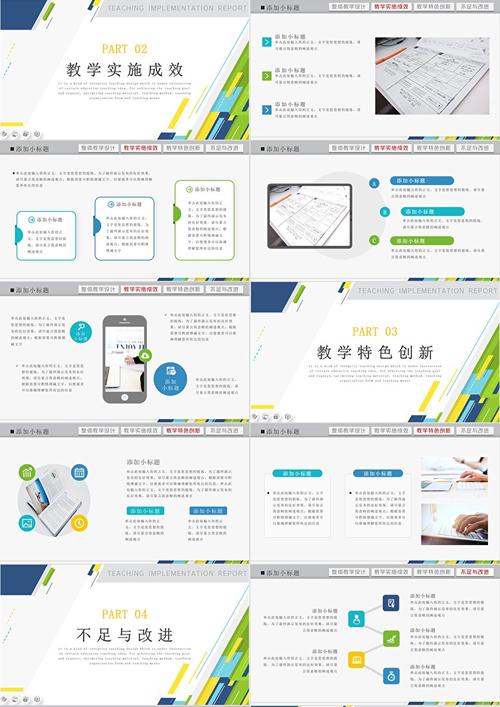
- 母版:在视图 -> 幻灯片母版中设计全局导航(如Logo、标题、页码、统一的“上一页/下一页”按钮),这样所有应用该母版的页面都会自动拥有这些元素,保证了一致性。
- 超链接:选中文字或形状,右键选择超链接,可以链接到:
- 本文档中的位置:链接到其他特定幻灯片(实现章节跳转)。
- 新建文档:链接到外部资源。
- 电子邮件地址。
- 动作按钮:插入 -> 形状 -> 动作按钮,可以预设点击后的行为(如:下一张、第一张、结束放映)。
- 触发器:高级功能,可以为一个对象(如图片)设置“点击时播放音频/视频”或“跳转页面”,实现更精细的交互。
PPT导航设计技巧:
- 统一按钮样式:为所有导航按钮(如“下一页”)使用统一的颜色、字体和形状。
- 利用节:使用“节”功能来组织幻灯片,并在母版中插入超链接到各个节的第一页,模拟章节目录。
- 慎用动画:复杂的页面切换动画可能会让学习者感到眩晕,保持简洁。
专业课件工具 (如 Articulate Storyline, iSpring Suite)
这类工具为导航设计提供了专门、强大的功能。
- 幻灯片母版:与PPT类似,但功能更强大,可以定义不同布局。
- 导航面板:有一个专门的“导航”面板,可以像管理文件夹一样管理幻灯片,并能直接拖拽设置跳转关系。
- 菜单/目录:可以一键生成基于幻灯片标题的菜单,并高度自定义其样式和布局。
- 变量和状态:可以实现更智能的导航,根据测验结果显示或隐藏某些导航按钮,或动态更新进度条。
- 滑动面板/侧边栏:可以轻松创建一个始终可见的侧边栏导航菜单。
需要避免的常见误区
- 隐藏导航:将导航按钮做得太小、颜色与背景相近,或者放在不显眼的位置。
- 不一致的导航:前一页用“>”,后一页用“下一页”,让学习者感到困惑。
- “死胡同”页面:某些页面只有“进入”的链接,没有“返回”的链接,学习者进去后出不来。
- 过度导航:在页面上放置太多导航选项,让学习者眼花缭乱,不知道该点哪里。
- 误导性链接:按钮上的文字和实际链接到的内容不符(按钮写“案例分析”,点击后却跳转到理论讲解)。
- 忽略移动端:在PC上设计得很好的导航,在手机上可能因为屏幕太小而变得无法点击或难以阅读。
实例演示
假设我们有一个关于“市场营销基础”的课件,可以这样设计导航:
页面布局 (参考)
+--------------------------------------------------+
| [Logo: 市场营销基础] [主导航: 第一章 | 第二章 | 第三章] [进度: 2/10] [笔记图标] [帮助图标] |
+--------------------------------------------------+
|                                                |
|          << 主要内容区域 >>                     |
|                                                |
|                                                |
|                                                |
|                                                |
+--------------------------------------------------+
| [上一页] [下一页] [返回章节目录]                 |
+--------------------------------------------------+交互逻辑:
- 主导航菜单:点击“第二章”,直接跳转到第二章的第一页。
- Logo:点击后返回课件的总目录页。
- 进度条:显示“2/10”,表示当前是第2页,共10页。
- 笔记图标:点击后,在页面侧边弹出一个笔记输入框,学习者可以在此记录,并自动保存。
- [上一页]/[下一页]:在章节内线性切换。
- [返回章节目录]:点击后,跳转到当前章节的子目录页(第二章的2.1, 2.2, 2.3节列表)。
设计课件导航是一个系统工程,需要从学习者的角度出发,将一致性、清晰性、可预测性、容错性和简洁性作为基本原则,通过精心规划全局导航、局部导航和辅助导航,并结合你使用的软件工具,你可以创建出一个不仅内容优质,而且体验流畅、专业易用的课件,从而最大化学习效果。