defrag 是英文 "Defragment"(碎片整理)的缩写,这是一个用于 Windows 系统的命令行工具,其主要目的是优化硬盘的读写性能。
(图片来源网络,侵删)
什么是“碎片”(Fragmentation)?
为了理解 defrag 的作用,我们首先要明白什么是“碎片”。
-
想象一个书架:
- 新硬盘(无碎片): 就像一个全新的、空的书架,当你保存一个文件(比如一本书)时,它会完整地、连续地放在一排空位上,读取时,只需跑一次就能拿完所有部分,非常快。
- 使用一段时间后(产生碎片): 你在书架上放书、取书、换书,你要放一本新书(一个大文件),但书架上没有足够大的连续空位了,你把这本书拆成几部分,分别放在几个零散的空位上(比如第1格、第5格、第10格)。
- 读取碎片文件: 当你想要读这本“拆开”的书时,你必须先跑到第1格拿第一部分,再跑到第5格拿第二部分,再跑到第10格拿第三部分,这个过程来回跑动,大大增加了时间。
-
在电脑硬盘中:
- 文件: 就像书。
- 硬盘空间: 就像书架的格子。
- 读写磁头: 就像你的手,在书架上移动。
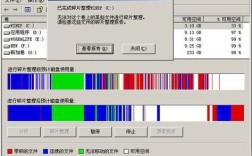
当硬盘上的文件被频繁地修改、删除和创建后,一个文件的数据块就会被分散存储在硬盘的各个不连续的位置,这就是“文件碎片”,大量碎片的存在会导致:
(图片来源网络,侵删)
- 读写速度变慢: 硬盘需要花费更多时间在盘面上来回移动磁头来定位和读取文件的各个部分。
- 系统整体性能下降: 尤其是在加载大型文件、启动程序或游戏时,延迟会变得明显。
defrag 命令的作用就是把这个“拆开的书”重新整理,让它的所有部分都放回连续的位置,从而减少磁头的移动,提高读写效率。
defrag 命令的基本语法
defrag 命令可以在命令提示符(CMD)或 PowerShell 中使用。
defrag [volume] [options]
[volume]: 指定要进行碎片整理的驱动器盘符。C:,D:,如果不指定,则默认对当前所在的驱动器进行操作。[options]: 命令的参数,用于控制碎片整理的行为。
常用的 defrag 命令选项
以下是几个最常用和最重要的选项:
| 选项 | 全称 | 描述 |
|---|---|---|
/A |
Analyze | 分析指定驱动器的碎片情况,但不进行整理,这是推荐首先使用的选项。 |
/V |
Verbose | 显示详细的输出信息,包括每个文件的整理进度。 |
/C |
Concurrent | 对所有本地驱动器同时进行碎片整理。(不推荐在机械硬盘上使用) |
/X |
Execute | 对指定驱动器进行碎片整理并优化(对于SSD,这是优化命令)。 |
/H |
Heuristic | 使用启发式算法进行碎片整理,可能会跳过某些被认为是“热”的文件(频繁访问的文件)。 |
/U |
Unmount | 在整理碎片前卸载卷,这可以确保在整理过程中没有其他程序访问该卷。 |
/O |
Optimize | 优化驱动器,这是现代Windows系统(Win8及以上)推荐的命令,它会根据驱动器类型(HDD或SSD)执行最合适的操作。 |
/G |
Generalize | 通用优化,与 /O 类似,但可能包含更广泛的优化任务。 |
/K |
KeyFiles | 优化关键文件,专注于整理对系统启动和性能至关重要的文件。 |
实用示例
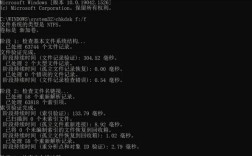
示例1:分析C盘的碎片情况(推荐第一步)
在命令提示符中输入:
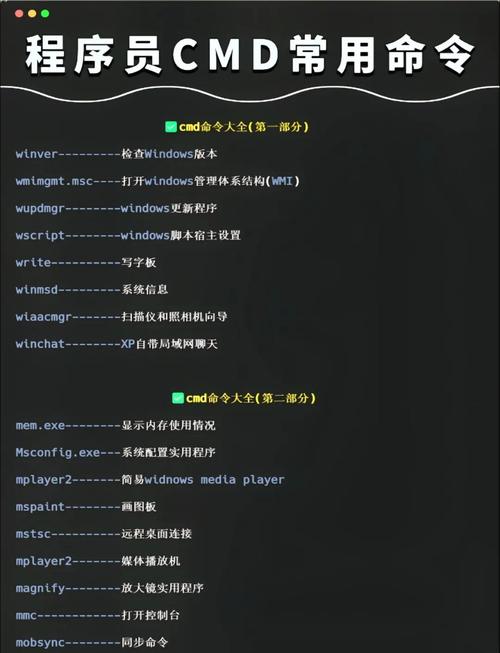
(图片来源网络,侵删)
defrag C: /A
- 输出解读:
0% fragmented: 表示文件非常规整,无需整理。10% fragmented: 表示有少量碎片,但通常在10%以下无需担心。25% fragmented: 表示碎片较多,可以考虑进行整理。
示例2:对C盘进行完整的碎片整理
defrag C: /X
或者,使用现代的优化命令:
defrag C: /O
这个命令会开始整理C盘的所有文件,将它们移动到连续的物理位置。
示例3:分析并显示详细信息
defrag C: /A /V
这会分析C盘,并显示每个文件的分析结果,信息非常详细。
示例4:整理所有本地驱动器(仅限SSD或非常规整的HDD)
defrag C: /G
注意: 在传统的机械硬盘上,/C(同时整理所有盘)会同时读写多个盘,可能导致性能瓶颈甚至系统卡顿,通常建议一个一个地整理,对于SSD,/G 是更合适的选择。
重要注意事项和现代替代方案
⚠️ 关于固态硬盘
这是最重要的一点:
- SSD 不需要传统的碎片整理。 SSD 没有移动的磁头,任何数据位置的访问时间都是相同的,因此碎片不会影响其读取速度。
- 对 SSD 频繁进行碎片整理反而会缩短其寿命。 因为碎片整理的本质是大量地写入数据,而 SSD 的写入次数是有限的(有 P/E 循环限制)。
- 现代
defrag命令对 SSD 的作用是“优化”而非“整理”。 当你使用defrag C: /O命令时,对于 SSD,它会执行以下操作:- TRIM 命令: 通知 SSD 哪些数据块是无效的,可以回收,以维持未来的写入性能。
- 负载均衡: 将写入操作均匀分布到所有闪存单元上,避免某些区域过早耗尽。
- 系统文件优化: 优化系统文件的布局。
在 Windows 8/10/11 中,你可以安全地对所有驱动器(包括SSD)使用 defrag /O 命令,系统会自动选择正确的操作。
⚠️ Windows 10/11 的“优化驱动器”功能
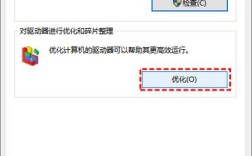
在 Windows 10 和 11 中,微软已经将碎片整理功能升级为更广泛的“驱动器优化” (Drive Optimizer)。
- 打开“此电脑”,右键点击任意驱动器,选择“属性”。
- 切换到“工具”选项卡。
- 在“优化”部分,点击“优化”按钮。
这个图形化界面会:
- 自动检测你的驱动器是 HDD (机械硬盘) 还是 SSD (固态硬盘)。
- 对 HDD 执行传统的碎片整理。
- 对 SSD 执行 TRIM 和垃圾回收 等优化操作。
- 你还可以设置一个自动计划,让系统每周自动优化一次驱动器。
对于绝大多数用户,直接使用 Windows 自带的“优化驱动器”图形界面是最佳选择。 defrag 命令则更适合高级用户、脚本自动化或在没有图形界面的服务器环境中使用。
| 特性 | 描述 |
|---|---|
| 目的 | 将分散的文件数据块重新整理到连续的物理位置,提高硬盘读写速度。 |
| 适用对象 | 主要针对机械硬盘,对固态硬盘无效,甚至有害。 |
| 现代替代方案 | Windows 10/11 的 “优化驱动器” 功能,它会智能区分HDD和SSD并执行相应操作。 |
| 命令用途 | defrag 仍然是强大的命令行工具,适合批处理、脚本或远程管理。 |
| 推荐使用 | defrag C: /A 先分析,defrag C: /O 再执行优化(对SSD和HDD都安全)。 |