要成功登录域名邮箱,首先需要明确域名邮箱的基本概念,它是以企业或个人自有域名(如@example.com)为后缀的邮箱服务,通常由企业邮箱服务商(如腾讯企业邮、阿里企业邮、Exchange Online等)或自建邮件系统提供,登录过程的核心在于获取正确的登录凭证(邮箱地址、密码、服务器信息等)并选择合适的登录方式,以下是详细的登录步骤、常见问题及注意事项,帮助用户顺利完成域名邮箱的登录操作。

登录前的准备工作
在尝试登录域名邮箱前,需确认以下关键信息,这些是登录成功的基础:
确认邮箱地址格式
域名邮箱的地址通常为“用户名@域名”,name@company.com”。“用户名”可能是企业分配的英文字母、数字组合,或与员工姓名相关的简称(如“zhangsan”“hr”等),具体需咨询企业IT管理员或域名服务商,若为个人域名邮箱,用户名可能是注册时自定义的名称(如“admin”“contact”等)。
获取正确的登录凭据
- 用户名:部分服务商要求输入完整邮箱地址(如name@company.com),部分可能仅需输入用户名(如name),需以服务商提示为准。
- 密码:初始密码可能是管理员分配的默认密码,或用户首次登录后自行设置的密码,若忘记密码,需通过服务商的“忘记密码”功能重置(通常需验证管理员邮箱或手机号)。
- 服务器信息:若使用邮件客户端(如Outlook、Foxmail)登录,需获取接收服务器(IMAP/POP3)和发送服务器(SMTP)的地址及端口,这些信息由服务商提供(如腾讯企业邮的IMAP服务器为imap.exmail.qq.com,端口993)。
确认登录方式
域名邮箱支持多种登录方式,用户可根据需求选择:
- 网页端登录:通过浏览器访问服务商提供的登录页面,适合设备不限、快速查看邮件的场景。
- 邮件客户端登录:通过Outlook、Foxmail等客户端配置邮箱,适合长期管理邮件、离线查看的场景。
- 移动端登录:通过手机邮箱APP(如企业邮箱自带APP、手机自带邮件功能)登录,适合随时随地处理邮件的场景。
网页端登录步骤(最常用)
网页端登录是域名邮箱最基础的登录方式,操作简单,无需安装额外软件,具体步骤如下:
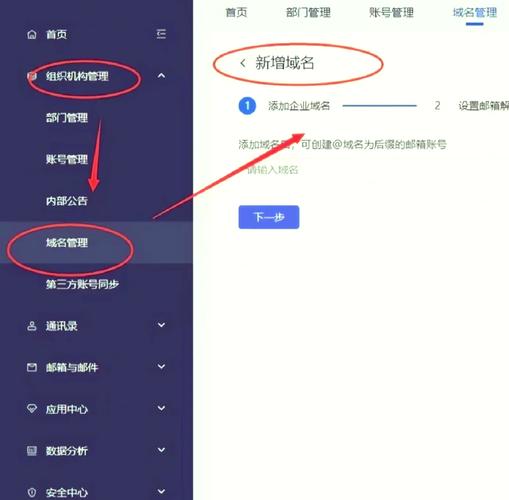
获取登录网址
不同服务商的登录网址不同,需通过以下方式确认:
- 服务商提供:若使用腾讯企业邮,登录网址为“exmail.qq.com”;阿里企业邮为“mail.aliyun.com”;Exchange Online通常为“outlook.office.com”。
- 域名解析:部分企业会将邮箱登录地址解析为自有域名(如“mail.company.com”),此时可通过浏览器访问该地址,自动跳转至登录页面。
- 管理员告知:企业邮箱的登录网址通常由IT管理员统一告知,可在内部通知或邮件系统帮助文档中查找。
打开登录页面并输入信息
- 打开浏览器(建议使用Chrome、Firefox、Edge等主流浏览器,确保版本最新),在地址栏输入登录网址。
- 在登录页面输入“邮箱地址”和“密码”,部分服务商可能提供“用户名”和“密码”两个输入框,需根据页面提示填写。
- 若服务商开启了“二次验证”(如短信验证码、邮箱验证码),输入密码后还需完成验证步骤,确保账户安全。
登录成功后的操作
登录成功后,将进入邮箱管理界面,通常包含“收件箱”“发件箱”“草稿箱”“垃圾箱”等默认文件夹,以及“设置”“通讯录”“日历”等功能模块,首次登录建议检查以下内容:
- 修改初始密码:若使用默认密码,立即在“设置-账户安全”中修改为高强度密码(包含大小写字母、数字、特殊符号,长度不少于8位)。
- 配置签名:在“设置-签名”中添加个人或企业签名,方便邮件往来时展示身份信息。
- 设置邮件规则:通过“设置-邮件规则”配置自动分类、转发等功能,提升邮件管理效率。
邮件客户端登录步骤(以Outlook为例)
邮件客户端适合需要频繁处理邮件、离线查看附件的用户,以Outlook 2025为例,配置步骤如下:
获取服务器参数
登录服务商管理后台,找到“邮件设置-服务器设置”或“客户端配置”页面,记录以下信息:

- 接收服务器(IMAP/POP3):IMAP协议支持多设备同步邮件状态(如已读、未读),推荐使用;POP3协议默认将邮件下载至本地,适合单设备使用。
- 接收服务器端口:IMAP默认端口为993(SSL加密),POP3默认端口为995(SSL加密)。
- 发送服务器(SMTP):默认端口为465(SSL加密)或587(TLS加密)。
- 加密方式:通常选择SSL或TLS,确保数据传输安全。
添加账户
- 打开Outlook,点击“文件-信息-添加账户”,选择“手动配置服务器设置或其他服务器类型”,点击“下一步”。
- 选择“Internet 电子邮件”,点击“下一步”,填写以下信息:
- 您的姓名:显示在邮件发件人名称中的内容,可填写真实姓名或昵称。
- 电子邮件地址:完整域名邮箱地址(如name@company.com)。
- 账户类型:选择IMAP或POP3(推荐IMAP)。
- 接收邮件服务器:服务商提供的IMAP/POP3服务器地址(如imap.exmail.qq.com)。
- 发送邮件服务器(SMTP):服务商提供的SMTP服务器地址(如smtp.exmail.qq.com)。
- 用户名:通常为完整邮箱地址,部分服务商仅需用户名(如name),需以服务商要求为准。
- 密码:邮箱登录密码。
- 勾选“要求使用安全密码验证(SPA)”(部分服务商无需勾选),点击“其他设置”。
配置服务器端口和加密
- 切换到“发送服务器”选项卡,勾选“发送服务器要求认证”,并选择“使用与接收服务器相同的设置”。
- 切换到“高级”选项卡,设置接收和发送服务器的端口及加密方式:
- 接收服务器(IMAP):端口993,加密SSL。
- 发送服务器(SMTP):端口465,加密SSL。
点击“确定”保存设置,Outlook将测试连接,若显示“恭喜您”,说明配置成功,点击“完成”即可开始使用。
移动端登录步骤(以iOS系统为例)
移动端登录适合商务人士出差、通勤等场景,通过手机自带邮件APP或第三方邮箱APP(如QQ邮箱、Foxmail)配置,步骤如下:
获取APP并添加账户
- 打开手机“设置”,找到“邮件”或下载第三方邮箱APP(如Foxmail)。
- 点击“添加账户”,选择“其他”或“手动添加”,输入邮箱地址和密码,点击“下一步”。
配置服务器参数
- 系统会自动尝试配置服务器,若失败,需手动填写服务器信息:
- 账户类型:选择IMAP(推荐)或POP3。
- 收件服务器:输入IMAP/POP3服务器地址(如imap.exmail.qq.com),端口993(IMAP)或995(POP3),加密方式选择SSL。
- 发件服务器:输入SMTP服务器地址(如smtp.exmail.qq.com),端口465,加密方式选择SSL。
- 用户名:邮箱地址或用户名,密码为邮箱登录密码。
- 点击“下一步”,系统将验证账户信息,验证成功后即可在移动端收发邮件。
常见登录问题及解决方法
提示“用户名或密码错误”
- 原因:输入的用户名/密码不正确;大小写锁定键未关闭;密码包含特殊字符导致输入错误。
- 解决方法:
- 确认用户名是否为完整邮箱地址(部分服务商仅需用户名)。
- 关闭大小写锁定键,仔细检查密码是否包含空格或特殊字符。
- 若忘记密码,通过服务商的“忘记密码”功能重置(需验证管理员邮箱或手机号)。
无法连接服务器(邮件客户端提示“连接失败”)
- 原因:服务器地址或端口错误;网络连接异常;防火墙或杀毒软件拦截。
- 解决方法:
- 登录服务商管理后台,确认服务器地址和端口是否正确(尤其注意SSL加密端口)。
- 检查网络是否正常,尝试切换Wi-Fi或移动数据。
- 暂时关闭防火墙或杀毒软件,重试登录;若成功,需在防火墙中添加邮件客户端为信任程序。
网页登录页面加载失败或显示“安全证书错误”
- 原因:浏览器缓存过多;登录网址错误;证书过期或无效。
- 解决方法:
- 清理浏览器缓存和Cookie,或更换浏览器(如Chrome、Firefox)。
- 确认登录网址是否正确(避免输入钓鱼网站),可通过服务商官网获取正确地址。
- 若提示证书错误,可能是服务商证书更新,建议联系服务商确认,或暂时忽略证书风险(需谨慎操作)。
相关问答FAQs
问题1:域名邮箱登录后收不到邮件,可能是什么原因?
解答:域名邮箱登录后无法接收邮件,常见原因包括:
- 邮件过滤规则设置错误:在邮箱设置中检查是否误将“收件箱”邮件过滤至“垃圾箱”或其他文件夹,可暂时关闭过滤规则测试。
- 服务器配置错误(邮件客户端):若使用邮件客户端,确认接收服务器(IMAP/POP3)地址、端口及加密方式是否正确,建议联系服务商获取最新配置参数。
- 对方邮件被退回:若特定发件人邮件无法接收,可能是对方服务器将你的域名列入黑名单,可要求对方联系其管理员检查。
- 存储空间不足:邮箱存储空间已满,无法接收新邮件,需登录网页端清理“垃圾箱”“已删除邮件”或清理大附件。
问题2:如何在不同设备上同步域名邮件?
解答:实现多设备同步域名邮件的关键是选择支持“IMAP协议”的登录方式,并确保各设备配置正确:
- IMAP协议:IMAP会同步邮件服务器上的邮件状态(如已读、未读、删除),在手机、电脑、平板上的操作会实时同步,推荐优先使用。
- 配置一致性:在各设备(邮件客户端、移动端)上使用相同的IMAP服务器地址、端口及加密方式,避免因配置差异导致不同步。
- 避免POP3协议:POP3默认将邮件下载至本地,删除服务器邮件,导致其他设备无法查看,若需使用POP3,需在客户端设置“保留服务器副本”。
- 定期检查同步设置:部分邮箱APP可能默认关闭同步功能,需在“设置-账户同步”中确保“邮件”同步开关已开启。
通过以上步骤和方法,用户可顺利完成域名邮箱的登录及日常使用,若遇到复杂问题(如服务器故障、账户被盗等),建议及时联系服务商客服或企业IT管理员,避免影响邮件正常收发。