下面我将为你详细拆解整个过程,从选择工具到设计页面,再到上线推广,并提供具体的操作步骤和技巧。
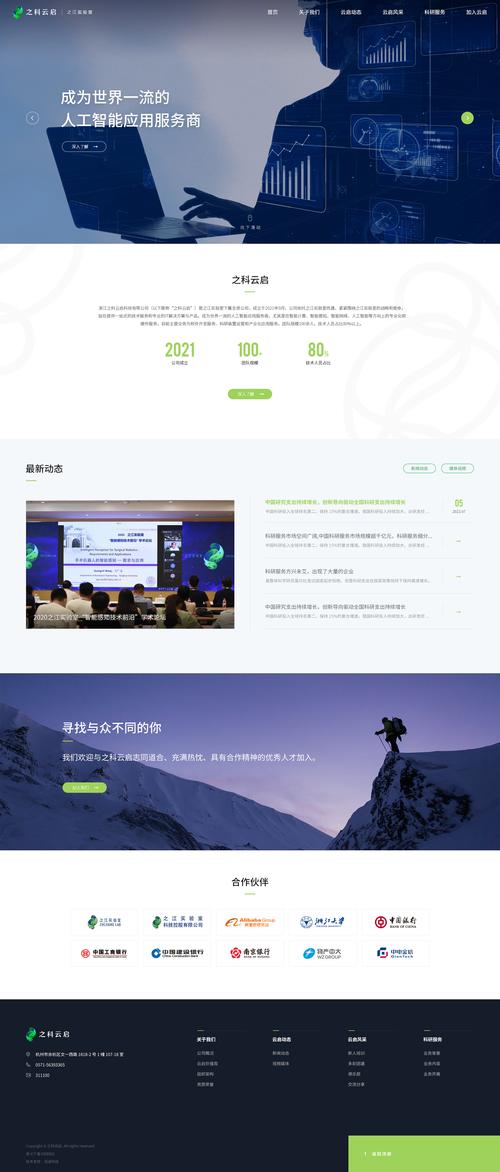
(图片来源网络,侵删)
第一步:选择适合你的免费建站工具
选择工具是第一步,也是最关键的一步,不同的工具适合不同的人群和需求。
主流免费建站平台对比
| 平台名称 | 优点 | 缺点 | 适合人群 |
|---|---|---|---|
| Wix | 模板最精美,拖拽操作极其灵活,功能强大,应用商店丰富。 | 免费版有Wix品牌广告,流量限制,导出功能受限。 | 设计师、创意工作者、希望网站视觉效果非常出色的用户。 |
| WordPress.com | 最灵活、最强大,SEO友好,插件生态无与伦比,适合长期发展。 | 免费版功能限制极多(如不能装插件、不能自定义域名),学习曲线较陡峭。 | 创作者、有技术背景或想深入学习网站的用户。 |
| Shopify | 电商功能最专业、最完善,支付、物流、库存管理一体化。 | 免费版只在试用期内,之后必须付费,主要面向电商。 | 想在线开店的商家。 |
| Zyro | 价格便宜,内置AI工具(如AI内容生成、AILogo设计),操作简单。 | 模板和功能相对Wix等平台较少,品牌知名度较低。 | 预算有限、想利用AI快速建站的小微企业或个人。 |
| Webflow | 设计自由度极高,代码质量好,适合专业设计师。 | 学习曲线最陡峭,免费版有项目和流量限制,不适合完全不懂设计的用户。 | 专业网页设计师、前端开发者。 |
给新手的建议:
- 如果你追求极致的视觉效果和简单操作:首选 Wix,它的“Wix Editor”就像一个画布,你可以随意拖拽任何元素到任何位置。
- 如果你主要目的是写博客、发布文章,且不介意初期功能受限:选择 WordPress.com。
- 如果你只想开个网店:使用 Shopify 的14天免费试用。
第二步:网站设计页面全流程(以Wix为例)
假设我们选择了 Wix,下面是设计一个完整网站页面的详细步骤。
规划与准备
- 明确网站目标:你的网站是做什么的?是个人作品集、企业官网、博客还是在线商店?目标决定了网站的结构和内容。
- 确定网站结构:用笔或简单的思维导图画出你的网站需要哪些页面。
- 常见页面:首页、关于我们、服务/产品、博客、联系方式。
- 首页结构:导航栏、主视觉图/大标题、核心服务/产品介绍、客户评价/案例、行动号召(如“立即咨询”)、页脚。
- 收集素材:
- :每个页面的标题、正文、简介等。
- 图片/视频:高质量的品牌Logo、产品图、团队照片、背景图等。注意:免费图片网站:Unsplash, Pexels, Pixabay。
- 品牌元素:确定你的主色调、辅助色、字体风格。
创建与设计
- 注册并登录Wix:访问 Wix官网,注册一个免费账户。
- 选择模板:
- 登录后,Wix会引导你选择模板,你可以根据行业(如“餐厅”、“建筑”、“摄影”)或风格进行筛选。
- 选择一个最接近你需求的模板,即使不完全一样也没关系,因为后面可以大幅度修改,点击“编辑”。
- 编辑首页(核心页面):
- 进入编辑器:你会看到一个非常直观的拖拽式编辑器。
- 修改导航栏:点击顶部的导航栏,可以修改菜单项(如“首页”、“关于我们”),并链接到对应的页面。
- 编辑主视觉区:这是用户第一眼看到的地方,点击大标题或背景图片,直接在文本框里修改文字内容,可以更换图片,调整字体、大小、颜色。
- 区块:模板中的“服务介绍”、“客户评价”等都是一个个独立的区块,你可以:
- :点击文字或图片,直接修改。
- 增删区块:在左侧的“添加”菜单中,找到“部分”或“新建”,可以添加新的内容模块(如团队介绍、价格表、联系表单)。
- 移动位置:用鼠标拖拽整个区块到新位置。
- 设置行动号召:找到“联系我们”、“查看案例”等按钮,修改上面的文字,并确保它链接到了正确的页面。
- 设计其他页面:
- 点击顶部导航栏的页面名称,选择“添加页面”。
- 选择一个适合该页面布局的模板部分(“关于我们”页面可以选择“团队介绍”部分)。
- 同样使用拖拽和点击的方式,填充内容,保持设计风格(颜色、字体)与首页一致。
- 统一设计风格:
- 更换主题色:点击右上角的“设计”按钮 -> “主题” -> “颜色”,在这里可以一键更换整个网站的主色调,所有匹配的元素(按钮、链接、标题)都会自动改变。
- 更换字体:同样在“设计” -> “字体”中,选择一套或几套字体,用于标题、正文等,保持网站的专业感。
- 设置Logo:在“设计” -> “Logo”中上传你的Logo。
优化与测试
- 添加联系方式:在“联系”页面,添加你的电话、邮箱、地址,并嵌入一个Google Map,Wix有内置的“联系表单”组件,可以方便访客留言。
- 优化SEO(搜索引擎优化):这对免费用户非常重要,能让别人在百度/谷歌上找到你。
- 进入每个页面,点击右上角的“SEO设置”。
- 填写“页面标题”(这是在搜索结果里显示的标题)和“页面描述”(搜索结果下的简短介绍)。
- 为所有图片添加“替代文本”,描述图片内容。
- 移动端适配:点击编辑器顶部的“移动设备”图标,查看并调整网站在手机上的显示效果,可以隐藏一些不重要的元素,或者调整字体大小,确保手机用户也能良好浏览。
- 测试:发布前,自己多点击几遍网站的链接,检查所有页面是否能正常打开,按钮链接是否有效,图片是否显示正常。
第三步:免费发布网站
当你对设计满意后,就可以免费发布了。
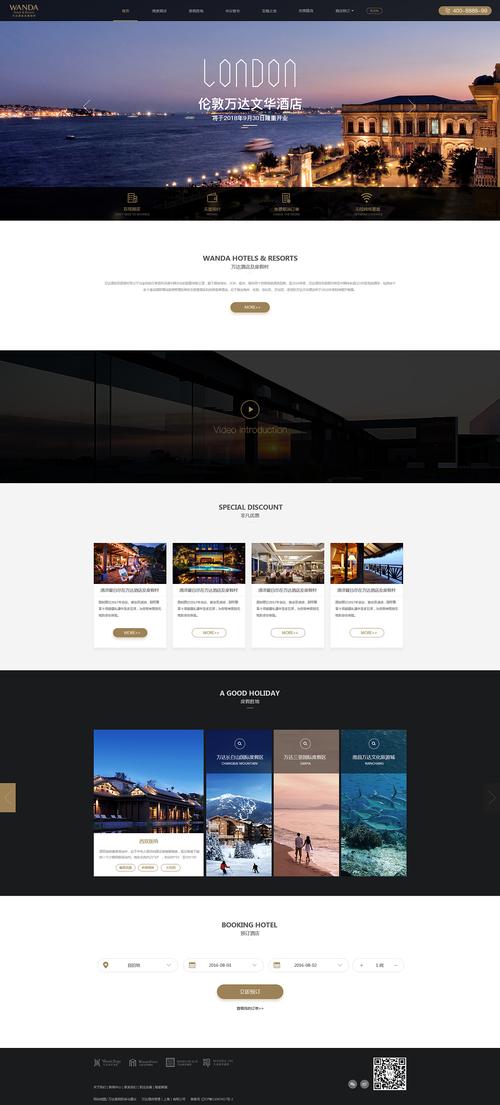
(图片来源网络,侵删)
- 点击“发布”:在编辑器右上角。
- 选择域名:
- 免费选项:Wix会给你一个免费的二级域名,格式为
你的名字.wixsite.com/你的站点名,这是最简单的方式,但不够专业。 - 绑定自己的域名:如果你已经有一个域名(比如在腾讯云、阿里云购买的),可以在这里按照提示进行绑定,绑定后,你的网站就可以用
www.yourdomain.com访问了。
- 免费选项:Wix会给你一个免费的二级域名,格式为
- 网站上线:点击“发布”按钮,等待几分钟,你的网站就正式上线了!
免费方案的局限性及应对策略
免费建站虽然方便,但一定要了解它的限制:
- 平台广告:Wix等平台会在你的网站底部或角落显示自己的广告。
- 策略:这通常是无法移除的,把它看作是使用免费服务的“代价”,当你的网站有了收入后,可以考虑升级付费计划来去除。
- 使用自定义域名:免费二级域名不够专业。
- 策略:你可以花几十元/年注册一个自己的域名(.com, .cn等),然后绑定到Wix上,域名费用是必须的,但网站本身还是免费的。
- 带宽和存储空间限制:免费版通常有流量和存储上限。
- 策略:优化图片大小(使用TinyPNG等工具),初期内容不要上传过多,如果流量激增,再考虑升级。
- 功能限制:无法使用高级应用,部分高级功能(如在线商店的订单功能)需要付费。
- 策略:明确你的核心需求,如果核心功能免费版已满足,就先用起来,未来需要时再升级。
免费建设网站设计页面,Wix 是对新手最友好的选择,它的核心优势在于所见即所得的拖拽设计,让你无需任何代码知识,就能打造出专业级别的网站。
你的行动路线图:
- 决策:去Wix官网看看,感受一下它的模板和编辑器。
- 规划:花30分钟画出你的网站结构和准备好素材。
- 动手:选择一个模板,开始拖拽、修改、填充内容。
- 优化:设置SEO,测试移动端。
- 发布:免费上线,并开始分享给你的朋友!
现在就开始吧!创建网站的第一步往往是最难的,但只要你动手操作,很快就会发现其中的乐趣,祝你建站顺利!
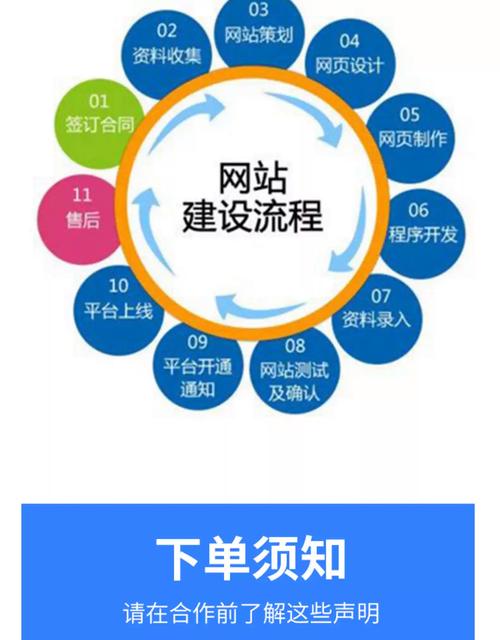
(图片来源网络,侵删)