太棒了!这是一个非常核心且重要的问题,制作一个页面设计,无论是个人博客、企业官网还是复杂的Web应用,都可以遵循一个系统性的流程。
(图片来源网络,侵删)
我会把这个过程分解为三个主要阶段,并为你提供详细的步骤、工具和实用建议。
核心思想:页面设计 ≠ 美术设计
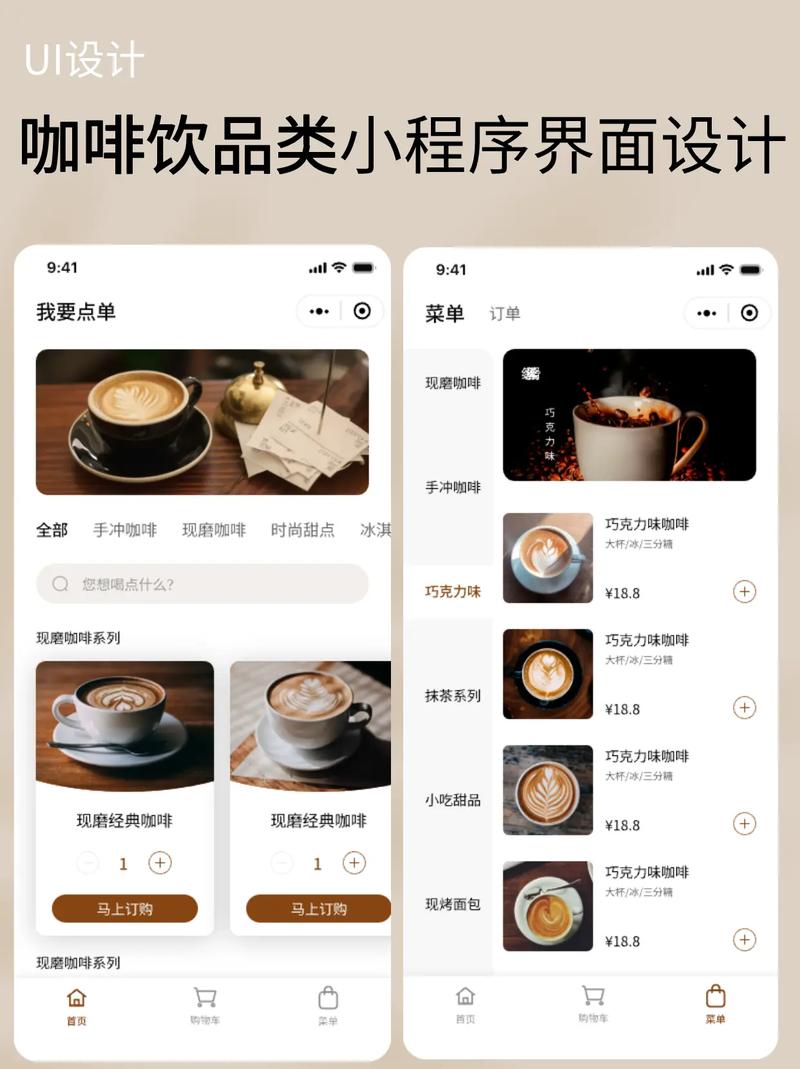
首先要明确,页面设计不仅仅是让页面“好看”,它更关乎用户体验 和信息传达,一个优秀的设计应该:
- 清晰易用:用户能轻松找到他们需要的信息。
- 视觉引导:通过布局、颜色和排版,引导用户的视线。
- 符合品牌:体现网站或产品的个性和价值观。
- 响应式:在不同设备(手机、平板、电脑)上都有良好的显示效果。
第一阶段:规划与构思
在打开任何设计软件之前,充分的思考和规划是成功的关键,这一步决定了你的设计方向。
明确目标与受众
- 目标:这个页面的目的是什么?是销售产品、收集用户信息、提供内容,还是提升品牌知名度?
- 受众:你的用户是谁?他们的年龄、职业、兴趣是什么?他们使用什么设备访问?这决定了你的设计风格、语言和交互方式。
信息架构
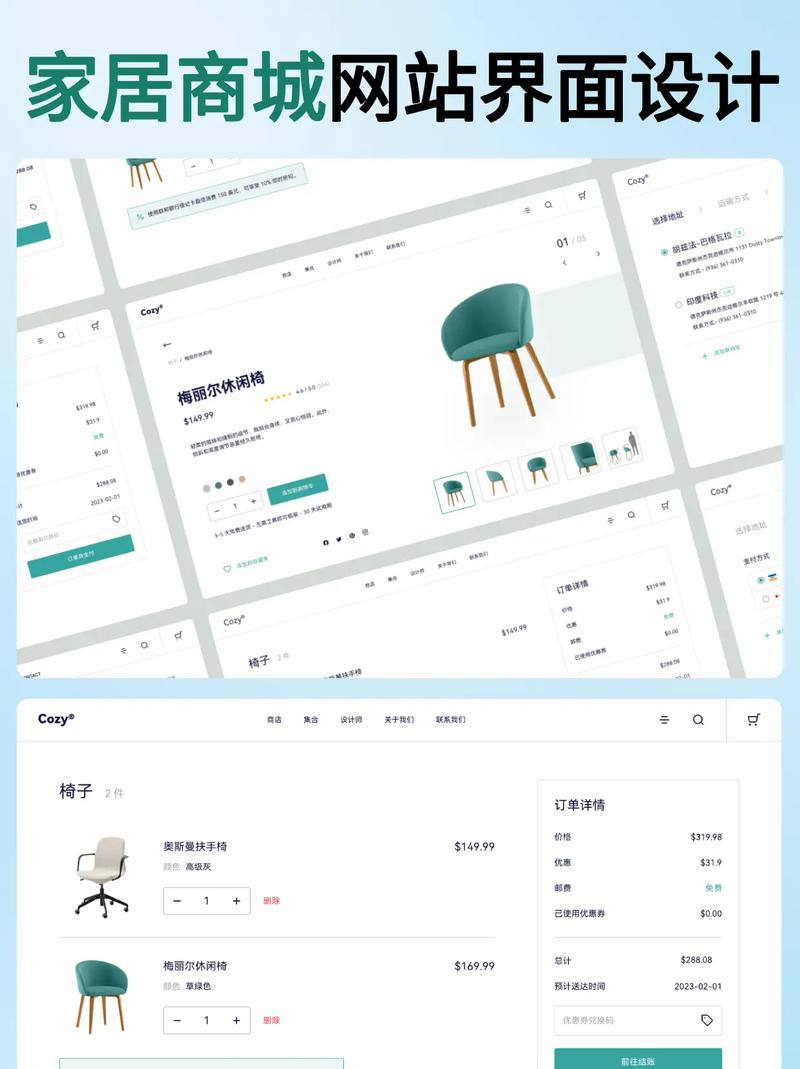
这是页面的“骨架”,你需要决定所有内容如何组织和分类。
(图片来源网络,侵删)
- 内容清单:列出这个页面需要包含的所有文本、图片、视频等元素。
- 用户流程:想象一下用户访问这个页面的典型路径,他们先看什么,再看什么?希望他们完成什么操作(如“点击购买”、“填写表单”)?
- 站点地图:如果网站不止一页,可以画一个简单的树状图,展示页面之间的层级关系。
竞品分析
看看你的竞争对手或同类型的优秀网站是如何设计的,他们是如何布局导航的?他们的配色方案是什么?哪些地方做得好,哪些地方可以改进?这能给你很多灵感。
建立设计规范
为了保持一致性,你需要为整个网站(或至少是当前页面)设定一些基本规则。
- 色彩:选择主色、辅助色和强调色,推荐使用 Coolors.co 这样的工具来搭配和谐的色彩。
- 字体:选择1-2种字体,一个用于标题,一个用于正文,确保字体在屏幕上清晰易读,推荐使用 Google Fonts。
- 间距:定义元素之间的间距、内边距和外边距,保持一致的间距能让页面看起来更整洁、专业。
第二阶段:视觉设计与原型
有了清晰的规划,现在可以开始动手制作了。
线框图
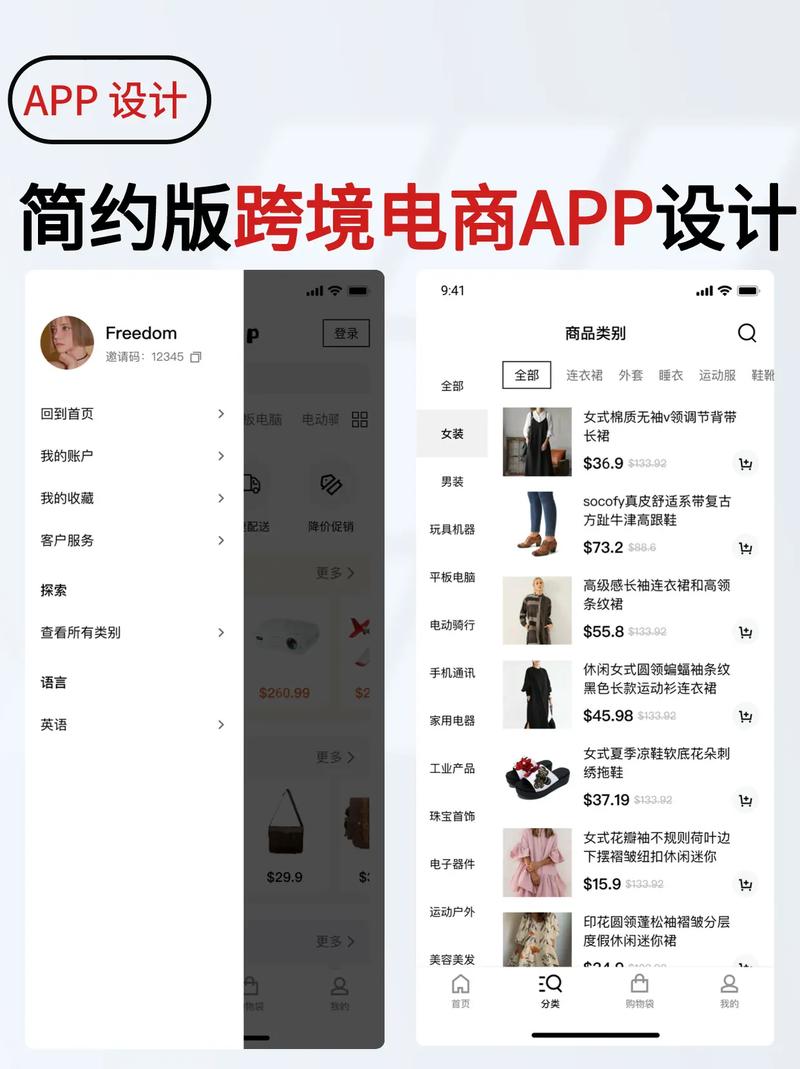
这是页面的“草图”,只关注布局和结构,不涉及颜色和字体。
(图片来源网络,侵删)
- 目的:快速验证信息架构和用户流程是否合理。
- 工具:
- 用方框代表图片/视频,用“Lorem Ipsum”占位文代表文本,用按钮代表可点击元素。
视觉稿
在线框图的基础上,添加色彩、字体、图标和真实的图片,让它看起来像最终成品。
- 目的:确定最终的视觉效果,向团队或客户展示设计风格。
- 工具:
- Figma:目前最主流的选择,免费、功能强大、支持协作。
- Sketch:Mac平台的老牌王者,插件生态丰富。
- Adobe XD:与Adobe全家桶无缝集成。
- Canva:适合初学者和非设计师,有大量模板。
- 关键元素:
- 布局:使用网格系统来对齐元素,确保页面整洁,Figma等工具都有内置的网格和布局辅助工具。
- 排版:运用对比、对齐、重复和亲密性等基本原则,标题要比正文大,重要的信息要突出。
- 色彩与图标:应用你在设计规范中定义的颜色,并使用一致的图标风格(如线性、面性)。
交互原型
将静态的视觉稿“动”起来,模拟用户点击、滑动等操作后的页面变化。
- 目的:测试用户流程,体验交互是否流畅自然,发现潜在问题。
- 工具:Figma, Sketch, Adobe XD 都内置了强大的原型制作功能,你只需要在画板之间创建“链接”即可。
第三阶段:开发与交付
设计稿完成后,需要将其交给开发人员,变成真实的网页。
准备设计资源
- 切图:从设计稿中导出所有需要的图片、图标、Logo等,通常需要提供不同尺寸的版本(如1x, 2x)以适应高分辨率屏幕。
- 标注:在Figma等工具中,可以一键生成带标注的设计稿,精确标明每个元素的位置、大小、颜色值和字体信息,极大地方便了开发。
编写代码
这是将设计稿转化为HTML和CSS的过程。
- HTML (骨架):定义页面的内容和结构,如
<header>,<nav>,<main>,<footer>等。 - CSS (样式):负责页面的视觉表现,包括布局、颜色、字体、动画等,现代CSS技术如 Flexbox 和 Grid 布局是实现设计稿布局的关键。
- JavaScript (交互):实现原型中的交互效果,如点击按钮弹出窗口、轮播图等。
测试与优化
- 跨浏览器测试:确保在 Chrome, Firefox, Safari, Edge 等主流浏览器上显示正常。
- 响应式测试:使用浏览器的开发者工具模拟不同尺寸的设备,或直接在手机、平板上访问,检查布局是否适配。
- 性能优化:压缩图片、优化代码,确保页面加载速度快。
实用工具推荐
| 类别 | 工具名称 | 特点 |
|---|---|---|
| 设计/原型 | Figma | 强烈推荐,免费、在线、协作神器,集成了UI设计、原型制作和交付功能。 |
| Sketch | Mac平台经典,插件丰富,但仅限Mac且付费。 | |
| Adobe XD | Adobe生态,与PS、AI配合良好,功能全面。 | |
| Canva | 对新手极其友好,模板多,适合快速制作简单页面。 | |
| 灵感/素材 | Dribbble | 全球设计师社区,寻找UI灵感、配色和图标。 |
| Behance | Adobe旗下,展示更完整的项目和设计过程。 | |
| Unsplash / Pexels | 提供高质量的免费图片素材。 | |
| Flaticon / Iconfont | 提供海量免费图标。 | |
| 代码/学习 | MDN Web Docs | Web技术的权威文档,学习HTML/CSS/JS的必备宝典。 |
| CodePen / JSFiddle | 在线代码编辑器,可以快速编写和测试前端代码。 | |
| Tailwind CSS | 一个功能强大的CSS框架,能让你用原子化的类快速构建设计。 |
给新手的建议
- 从模仿开始:找一些你喜欢的、简洁的网站,尝试用Figma把它画出来,这是学习布局和排版最快的方法。
- 关注用户体验:时刻问自己“用户会怎么想?”、“这个按钮放这里方便点击吗?”。
- 保持简洁:初学者容易犯的错误是“堆砌元素”,少即是多,留白也是一种设计。
- 不要害怕迭代:第一版设计不完美是正常的,根据反馈不断修改和优化,是设计过程的核心。
希望这个详细的指南能帮助你理解页面设计的完整流程,祝你设计顺利!