- 对于网站访问者:如何将自己常访问的网站设置为浏览器首页。
- 对于网站开发者:如何制作一个网页,并引导访问者将你的网站设置为他们浏览器的首页。
作为普通用户,设置任意网站为首页
这是最常见的需求,比如你想把 Google、百度或者你自己的博客设为打开浏览器时自动显示的页面。
(图片来源网络,侵删)
通用步骤(适用于所有主流浏览器)
这个方法通常被称为“设置为首页”或“添加到主页”。
- 打开你想要设为首页的网站,打开
https://www.google.com。 - 找到浏览器设置按钮,这个图标通常在右上角,是一个“三个点” ⋮、“三条横线” ≡ 或者一个齿轮 ⚙️ 图标。
- 进入“设置”或“选项”菜单。
- 寻找与“主页”相关的设置项,名称可能略有不同,但通常叫做:
主页(Home)启动时(On startup)外观(Appearance) - 有时主页设置在这里
- 选择“使用当前页面”或“输入网址”。
- 使用当前页面:最简单的方式,浏览器会自动把你正在访问的网址填入。
- 输入网址:你也可以手动输入你想设为首页的网址。
- 保存设置。
分浏览器详细教程
Google Chrome (谷歌浏览器)
- 打开目标网页。
- 点击右上角的 三个点 ⋮。
- 选择 “设置”。
- 在左侧菜单中,点击 “启动时” (On startup)。
- 在右侧选择 “打开特定网页或一组网页”。
- 点击 “添加新网页”,然后输入或粘贴你想设为首页的网址,最后点击“添加”。
- 替代方法(旧版):在设置中搜索“主页”,然后选择“打开此主页”,并输入网址。
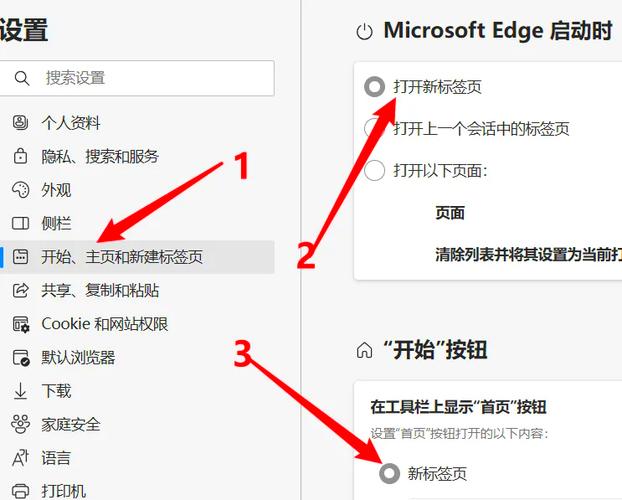
Microsoft Edge (微软 Edge 浏览器)
- 打开目标网页。
- 点击右上角的 三个点 ⋮。
- 选择 “设置”。
- 在左侧菜单中,点击 “外观” (Appearance)。
- 找到 “地址栏和搜索” 部分,在 “打开 Microsoft Edge 时” 下拉菜单中,选择 “特定页面”。
- 点击 “添加新页面”,输入网址,然后点击“添加”。
Firefox (火狐浏览器)
- 打开目标网页。
- 点击右上角的 三条横线 ≡。
- 选择 “设置”。
- 在左侧菜单中,点击 “主页” (Home)。
- 在 “主页和新建窗口” 部分,你可以设置:
- 主页和新标签页:选择“自定义网址...”,然后输入你的首页地址。
- Firefox 启动时:选择“显示您的主页”。
Safari (苹果浏览器)
- 打开目标网页。
- 点击屏幕左上角的 Safari 菜单。
- 选择 “偏好设置...” (Preferences...)。
- 点击 “通用” (General) 标签页。
- 在 “主页” (Homepage) 输入框中,输入你想设为首页的网址。
- (可选)如果你希望点击主页图标时打开新窗口而不是当前标签,可以勾选 “在新窗口中打开主页”。
作为网站开发者,引导用户将你的网站设为首页
如果你是网站所有者,希望访问者能一键将你的网站设为首页,你需要提供一些代码,让用户点击后能执行设置操作。
重要提示:出于安全原因,浏览器不允许一个网页通过 JavaScript 直接修改用户的首页设置,我们只能提供“引导”功能,最终操作仍需用户手动完成。
提供简单的链接(最推荐)
这是最安全、最兼容的方式,在页面上放置一个清晰的链接,告诉用户如何手动设置。

(图片来源网络,侵删)
HTML 代码示例:
<a href="#" onclick="showSetHomepageGuide(event); return false;">
  <button>将本站设为首页</button>
</a>
<script>
function showSetHomepageGuide(event) {
  // 阻止链接的默认行为
  event.preventDefault();
  // 弹出一个提示框,告诉用户如何操作
  alert(
    "感谢您的支持!\n\n" +
    "请按以下步骤将本站设为首页:\n\n" +
    "1. 在浏览器中点击右上角的菜单图标(三个点或三条横线),\n" +
    "2. 选择“设置”或“选项”,\n" +
    "3. 找到“主页”或“启动时”的选项,\n" +
    "4. 选择“使用当前页面”并保存,\n\n" +
    "具体操作可能因浏览器不同而略有差异。"
  );
}
</script>
优点:
- 兼容所有浏览器,没有安全风险。
- 清晰地指导用户完成操作。
使用 JavaScript 尝试自动设置(不推荐,兼容性差)
这种方法尝试利用一些浏览器提供的非标准接口来设置首页,但成功率极低,并且在很多现代浏览器中是无效的。
HTML 代码示例:
(图片来源网络,侵删)
<a href="#" onclick="setAsHomepage(this); return false;">
  <button>一键设为首页</button>
</a>
<script>
function setAsHomepage(link) {
  var url = window.location.href;
  var title = document.title;
  // 尝试使用 IE 的方法(仅对旧版 IE 有效)
  try {
    document.body.style.behavior = 'url(#default#homepage)';
    document.body.setHomePage(url);
  } catch (e) {}
  // 尝试使用 Firefox 的方法(对部分版本有效)
  if (typeof netscape !== "undefined") {
    try {
      netscape.security.PrivilegeManager.enablePrivilege("UniversalXPConnect");
      var prefs = Components.classes["@mozilla.org/preferences-service;1"].getService(Components.interfaces.nsIPrefBranch);
      prefs.setCharPref("browser.startup.homepage", url);
    } catch (e) {}
  }
  // 弹出提示,告知用户操作可能失败,需要手动设置
  alert(
    "我们已尝试为您设置首页,但可能失败,\n\n" +
    "为确保设置成功,请手动在浏览器设置中将本站设为首页,\n\n" +
    "首页地址: " + url
  );
}
</script>
缺点:
- 兼容性极差:只在非常旧的浏览器(如 IE6、早期 Firefox)中可能有效。
- 有安全风险:在部分浏览器中可能会触发安全警告。
- 用户体验不佳:用户点击后可能发现什么都没发生,或者弹出一堆错误,容易产生困惑。
| 场景 | 推荐方法 | 说明 |
|---|---|---|
| 普通用户 | 手动在浏览器设置中操作 | 这是最标准、最可靠的方法,适用于所有情况。 |
| 网站开发者 | 提供清晰的文字链接和操作指南 | 这是目前最佳实践,通过引导用户手动设置,既安全又能保证最终效果,用户体验最好。 |
对于开发者来说,请放弃使用复杂的 JavaScript,直接采用 方法一,为你的用户提供一个简单、明了的设置指南。