.cmd 文件是 Windows 系统下的命令脚本文件,它里面包含了一系列可以在命令提示符(CMD)或 PowerShell 中执行的命令,运行它,就相当于依次执行这些命令。
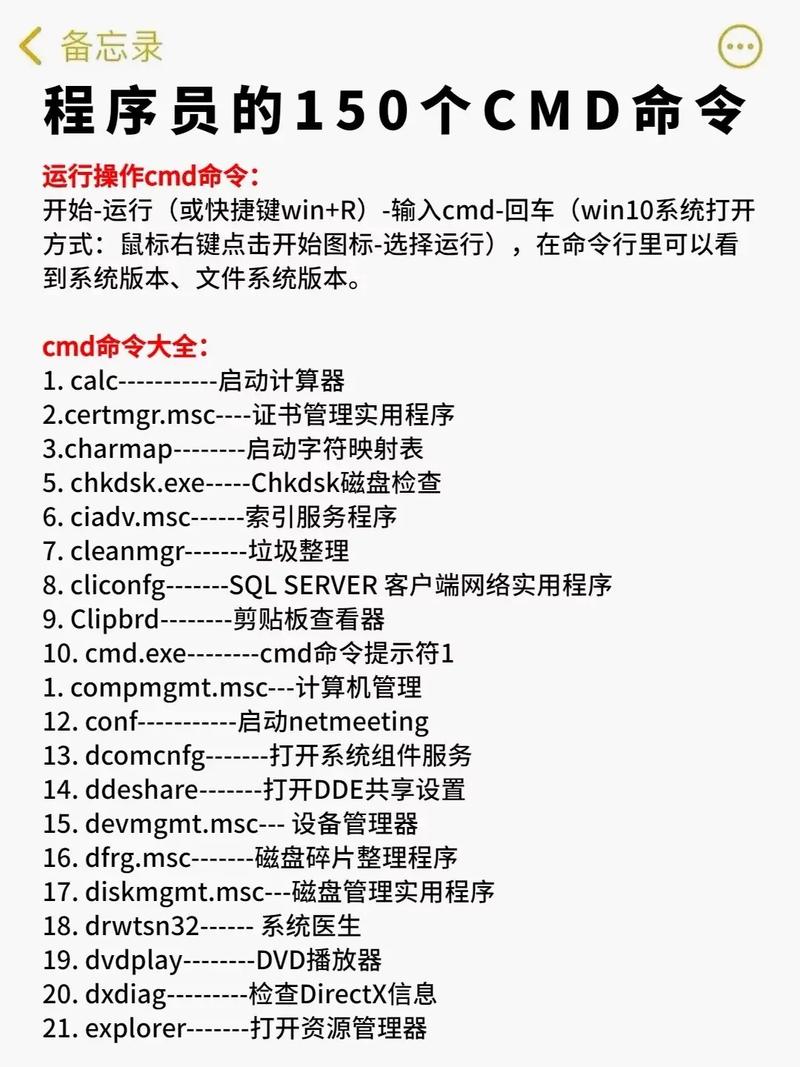
下面分几种最常见的情况来说明运行方法。
图形界面操作(最简单)
这是最直观、最常用的方法,适合所有用户。
- 找到文件:在文件资源管理器中找到你的
.cmd文件。 - 双击运行:直接用鼠标双击该文件。
- 查看结果:系统会自动打开一个黑色的命令提示符窗口,并开始执行脚本中的命令,执行完毕后,窗口可能会自动关闭(如果脚本中没有
pause命令)。
优点:
- 无需记忆命令,操作简单。
缺点:

- 如果脚本执行出错,窗口一闪而过,你可能来不及看错误信息。
- 无法在执行前看到命令行的完整路径(如果路径有空格或特殊字符,可能会出错)。
使用命令提示符(CMD)
这是最灵活、最强大的方法,适合需要自定义运行环境或调试脚本的情况。
步骤 1:打开命令提示符
- 在 Windows 搜索栏(或开始菜单)中输入
cmd或命令提示符,然后打开它。
步骤 2:切换到 .cmd 文件所在的目录
你需要告诉命令提示符你的 .cmd 文件在哪里,使用 cd (Change Directory) 命令。
假设你的 .cmd 文件路径是 C:\Users\YourName\Desktop\MyScript.cmd,你应该输入:
cd C:\Users\YourName\Desktop
小技巧:你可以直接输入 cd (注意 cd 后面有一个空格),然后把你的 .cmd 文件从文件资源管理器中直接拖拽到命令提示符窗口里,路径会自动补全,然后按回车。

步骤 3:运行脚本
切换到正确目录后,直接输入脚本名,然后按回车:
MyScript.cmd
或者,你也可以直接输入完整的路径来运行,无论你当前在哪个目录下:
C:\Users\YourName\Desktop\MyScript.cmd
优点:
- 窗口不会自动关闭:执行结束后,窗口会保持打开,方便你查看输出结果和错误信息。
- 灵活性高:你可以在运行脚本前设置环境变量、改变目录等。
- 调试方便:如果脚本出错,错误信息会清晰地显示在窗口中。
使用 PowerShell(推荐,更现代)
PowerShell 是 Windows 更现代、更强大的命令行工具,是未来发展的方向,运行 .cmd 文件同样非常简单。
步骤 1:打开 PowerShell
- 在 Windows 搜索栏中输入
PowerShell,然后打开“Windows PowerShell”。
步骤 2:运行脚本
和 CMD 类似,你可以先切换目录,然后直接运行文件名。
# 切换到脚本所在目录
cd C:\Users\YourName\Desktop
# 运行脚本
.\MyScript.cmd
注意:在 PowerShell 中,为了安全,执行本地脚本(.ps1 文件)默认是受限的,但 .cmd 文件被视为外部程序,可以直接运行,使用 .\ 是一种好习惯,它表示“在当前目录下查找”。
同样,你也可以使用完整路径:
C:\Users\YourName\Desktop\MyScript.cmd
优点:
- 功能比 CMD 更强大,支持更复杂的对象处理和管道操作。
- 与现代 Windows 系统集成得更好。
以管理员身份运行
如果你的 .cmd 脚本需要修改系统文件、安装软件或执行其他需要管理员权限的操作,你必须以管理员身份运行它。
- 找到
.cmd文件。 - 右键点击该文件。
- 在弹出的菜单中选择 “以管理员身份运行”。
- 系统会弹出“用户账户控制”(UAC)提示,询问“是否允许此应用对你的设备进行更改?”,点击“是”。
这样,脚本就会在拥有最高权限的命令提示符窗口中执行。
常见问题与技巧
问题:窗口一闪而过,看不到结果怎么办?
这通常是因为脚本执行得太快,或者脚本中没有 pause 命令。
解决方案:
- 使用方法二或三:在 CMD 或 PowerShell 中手动运行,这样窗口不会自动关闭。
- 修改脚本:在
.cmd文件的最后一行加上pause命令,这样,执行到最后一行时会暂停,并提示“请按任意键继续. . .”,你按任意键后窗口才会关闭。
问题:提示“无法识别的内部或外部命令...”
这通常意味着:
- 路径错误:你输入的路径或文件名不正确,检查是否有拼写错误。
- 文件不在当前目录:你没有使用
cd命令切换到正确的目录,也没有使用完整路径。 - 文件关联问题:极少数情况下,
.cmd文件的文件关联可能被损坏,可以尝试右键文件 -> 打开方式 -> 选择“程序” -> “浏览” -> 找到C:\Windows\System32\cmd.exe并选择它。
| 方法 | 优点 | 缺点 | 适用场景 |
|---|---|---|---|
| 双击运行 | 最简单,无需记忆命令 | 窗口可能一闪而过,难以调试 | 运行简单、快速的脚本,或日常使用 |
| CMD 运行 | 窗口不关闭,方便查看结果和调试 | 需要手动输入命令 | 调试脚本、查看详细输出、需要自定义环境 |
| PowerShell 运行 | 功能强大,与现代系统集成好 | 对新手来说命令略有不同 | 高级用户、需要强大脚本功能的场景 |
| 管理员身份运行 | 能执行需要高权限的操作 | 有安全风险,需谨慎 | 安装软件、修改系统设置等 |
对于初学者,推荐从“双击运行”开始,如果遇到问题,再使用 “CMD 运行” 的方式来调试。