第一步:明确你的目标(两种主要路径)
在开始之前,你必须先确定你想要制作的“微信网页”是哪一种,因为它们的开发、发布和运行方式完全不同。
(图片来源网络,侵删)
微信 H5 页面
- 是什么:一个普通的网页,使用 HTML, CSS, JavaScript 技术开发,它不是一个独立的应用,而是嵌入在微信浏览器环境中的。
- 特点:
- 开发简单:使用标准的前端技术栈。
- 访问方式:通过公众号菜单、二维码、聊天分享等方式打开。
- 能力有限:无法直接调用微信原生能力(如支付、扫码、获取用户信息等),除非通过微信 JS-SDK。
- 适合场景:营销活动页、产品介绍页、文章详情页、简单的互动游戏等。
响应式设计、微信 JS-SDK、分享到朋友圈/好友。
微信小程序
- 是什么:一种不需要下载安装即可使用的应用,它“用完即走”,依托于微信平台。
- 特点:
- 体验原生:界面和交互体验接近原生App。
- 能力强大:可以轻松调用微信提供的丰富API(支付、登录、获取位置、扫码、订阅消息等)。
- 独立入口:拥有自己的搜索、扫码、公众号关联等入口。
- 开发稍复杂:有自己的技术框架(WXML, WXSS, JS)和开发工具。
- 适合场景:功能完整的服务(如电商、外卖、工具类App)、复杂的业务逻辑、需要深度整合微信生态的场景。
WXML、WXSS、小程序框架、微信开发者工具、小程序码。
第二步:技术准备(以最常见的H5页面为例)
如果你选择制作H5页面,你需要准备以下开发环境:
-
代码编辑器:
- VS Code (强烈推荐,免费、强大、插件丰富)
- Sublime Text
- WebStorm
-
浏览器:
- Chrome 或 Edge:用于调试和查看网页效果,拥有强大的开发者工具。
-
版本控制工具 (推荐):
 (图片来源网络,侵删)
- Git:用于管理代码版本,方便团队协作和代码回溯。
- GitHub / Gitee:代码托管平台。
-
前端知识基础:
- HTML (超文本标记语言):定义网页的结构和内容。
- CSS (层叠样式表):控制网页的样式和布局(颜色、字体、位置等)。
- JavaScript (JS):实现网页的交互和动态效果。
第三步:开发步骤(H5页面实战)
这里我们以制作一个简单的“活动落地页”为例,走一遍完整的开发流程。
步骤 1:创建项目结构
在你的电脑上创建一个文件夹,wechat-h5-demo,并在里面创建以下文件:
wechat-h5-demo/
├── index.html      # 网页的入口文件
├── css/
│   └── style.css   # 存放所有样式
├── images/
│   └── banner.jpg  # 存放图片资源
└── js/
    └── main.js     # 存放所有JavaScript代码
步骤 2:编写 HTML 结构 (index.html)
HTML 是骨架,我们创建一个包含头部、横幅、内容和页脚的简单页面。
(图片来源网络,侵删)
<!DOCTYPE html>
<html lang="zh-CN">
<head>
<meta charset="UTF-8">
<meta name="viewport" content="width=device-width, initial-scale=1.0, maximum-scale=1.0, user-scalable=no">我的第一个微信网页</title>
<!-- 引入CSS文件 -->
<link rel="stylesheet" href="css/style.css">
</head>
<body>
<header>
<h1>欢迎来到我的活动页</h1>
</header>
<main>
<section class="banner">
<img src="images/banner.jpg" alt="活动横幅">
</section>
<section class="content">
<p>这里是活动详情介绍,快来参加吧!</p>
<button id="join-btn">立即报名</button>
</section>
</main>
<footer>
<p>© 2025 我的公司</p>
</footer>
<!-- 引入JS文件 -->
<script src="js/main.js"></script>
</body>
</html>
重要:<meta name="viewport"...> 这行代码是移动端适配的灵魂,它告诉浏览器如何控制页面的缩放和布局。
步骤 3:编写 CSS 样式 (css/style.css)
CSS 是衣服,我们让页面变得美观,并确保它在不同手机上都能正常显示。
/* 重置默认样式 */
* { margin: 0; padding: 0; box-sizing: border-box; }
body {
    font-family: -apple-system, BlinkMacSystemFont, "Segoe UI", Roboto, "Helvetica Neue", Arial, sans-serif;
    background-color: #f4f4f4;
    color: #333;
}
header {
    background-color: #007bff;
    color: white;
    text-align: center;
    padding: 20px;
}
main {
    padding: 15px;
}
.banner img {
    width: 100%;
    height: auto;
    border-radius: 8px;
}
.content {
    text-align: center;
    margin-top: 20px;
}
#join-btn {
    background-color: #ff6b6b;
    color: white;
    border: none;
    padding: 12px 30px;
    font-size: 16px;
    border-radius: 25px;
    cursor: pointer;
    margin-top: 15px;
}
#join-btn:hover {
    background-color: #ff5252;
}
footer {
    text-align: center;
    padding: 20px;
    color: #888;
    font-size: 14px;
}
步骤 4:编写 JavaScript 交互 (js/main.js)
JS 是行为,我们给按钮添加点击事件。
// 等待整个页面加载完毕后执行
document.addEventListener('DOMContentLoaded', function() {
    // 获取按钮元素
    const joinButton = document.getElementById('join-btn');
    // 给按钮添加点击事件监听
    joinButton.addEventListener('click', function() {
        alert('报名成功!感谢您的参与!');
    });
});
步骤 5:本地调试
- 用 VS Code 打开
wechat-h5-demo文件夹。 - 安装 VS Code 的 Live Server 插件。
- 右键点击
index.html,选择 "Open with Live Server"。 - 它会自动在你的默认浏览器中打开这个页面,并且当你修改代码后,页面会自动刷新。
第四步:微信环境适配与高级功能
你的网页在普通浏览器中跑通了,但这还不够,微信浏览器有其特殊性。
移动端适配
除了上面的 viewport,你还需要:
- 使用响应式单位:多用
rem,vw/vh, ,少用固定的px。 - 媒体查询:针对不同屏幕尺寸写不同的样式。
- Flexbox 或 Grid 布局:它们是实现复杂响应式布局的利器。
微信 JS-SDK (核心!)
如果你的H5页面需要调用微信原生能力(如分享、扫码、支付、拍照等),就必须使用微信 JS-SDK。
基本流程:
-
在微信公众平台获取权限:
- 登录 微信公众平台。
- 进入“设置与开发” -> “公众号设置” -> “JS接口安全域名”。
- 将你的H5页面的域名(如
www.yourdomain.com)添加到白名单中。注意:http协议的域名无法使用,必须是https。
-
后端配合签名:
- JS-SDK的使用需要后端服务器生成一个签名。
- 前端向后端请求一个包含
appId,timestamp,nonceStr,signature的配置文件。 - 这是因为签名需要用到你的公众号的
AppSecret,不能暴露在前端代码中。
-
前端调用:
// 假设你已经从后端拿到了 config 对象
wx.config({
    debug: true, // 开启调试模式,调用的所有api的返回值会在客户端alert出来,若要查看传入的参数,可以在pc端打开,参数信息会通过log打出,仅在pc端时才会打印。
    appId: '你的公众号appId', // 必填,公众号的唯一标识
    timestamp: config.timestamp, // 必填,生成签名的时间戳
    nonceStr: config.nonceStr, // 必填,生成签名的随机串
    signature: config.signature,// 必填,签名
    jsApiList: ['onMenuShareAppMessage', 'onMenuShareTimeline'] // 必填,需要使用的JS接口列表
});
// 配置验证成功后,执行分享等操作
wx.ready(function(){
    // 分享给朋友
    wx.onMenuShareAppMessage({
        title: '一起来参加活动吧!', // 分享标题
        desc: '这是一个超棒的活动,不要错过哦!', // 分享描述
        link: 'https://www.yourdomain.com/index.html', // 分享链接,该链接域名或路径必须在js安全域名下
        imgUrl: 'https://www.yourdomain.com/images/share-icon.jpg', // 分享图标
        type: '', // 分享类型,music、video或link,不填默认为link
        dataUrl: '', // 如果type是music或video,则要提供数据链接,默认为空
        success: function () {
            // 用户确认分享后执行的回调函数
        },
        cancel: function () {
            // 用户取消分享后执行的回调函数
        }
    });
    // 分享到朋友圈
    wx.onMenuShareTimeline({
        title: '快来参加这个活动!', // 分享标题
        link: 'https://www.yourdomain.com/index.html', // 分享链接
        imgUrl: 'https://www.yourdomain.com/images/share-icon.jpg', // 分享图标
        success: function () {
            // 用户确认分享后执行的回调函数
        },
        cancel: function () {
            // 用户取消分享后执行的回调函数
        }
    });
});
// config信息验证失败会执行error函数
wx.error(function(res){
    // config信息验证失败会执行error函数,如签名过期导致验证失败,具体错误信息可以打开config的debug模式查看,也可以在返回的res参数中查看,对于SPA可以在这里更新签名。
    console.log('JS-SDK验证失败:', res);
});
第五步:发布与部署
代码写好了,如何让别人在微信里看到?
-
购买服务器和域名:
- 域名:
yourdomain.com。 - 服务器:可以是云服务器(阿里云、腾讯云等)或虚拟主机。
- SSL证书:微信JS-SDK要求
https协议,所以必须为你的域名配置SSL证书(很多云服务商提供免费证书)。
- 域名:
-
上传文件:
- 使用 FTP 工具(如 FileZilla)或云服务商的控制台,将你本地的
wechat-h5-demo文件夹里的所有内容上传到服务器的Web根目录(通常是public_html或www目录)。
- 使用 FTP 工具(如 FileZilla)或云服务商的控制台,将你本地的
-
访问:
- 现在你可以通过
https://www.yourdomain.com/index.html访问你的网页了。
- 现在你可以通过
-
在微信中使用:
- 生成二维码:将你的网址生成一个二维码,用户扫码即可访问。
- 嵌入公众号:
- 登录微信公众平台。
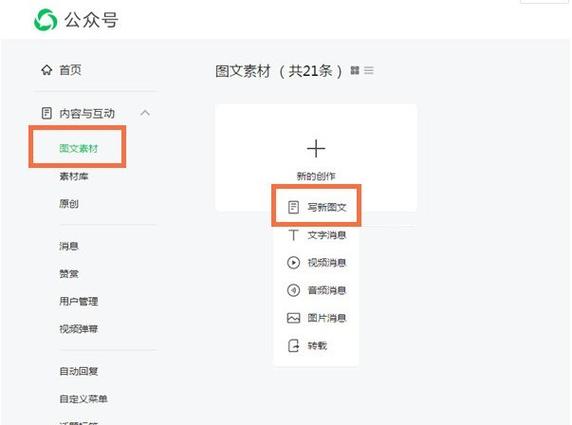
- 进入“素材管理” -> “新建图文素材”。
- 在正文中,点击“图片”按钮,选择“图片”选项卡,然后选择“从图文页头图或封面图获取”,再点击“网页”选项卡,输入你的网址。
- 发布文章,文章底部就会带上你的链接。
如果你想做小程序怎么办?
如果上面的流程你觉得太复杂,或者你的需求更偏向于一个“应用”,那么直接选择小程序。
- 注册:去 微信公众平台,选择“小程序”进行注册,需要完成认证才能使用支付等高级功能。
- 下载工具:下载并安装 微信开发者工具。
- 创建项目:打开开发者工具,使用一个模板创建一个新项目。
- 学习框架:小程序有自己的语法:
.wxml类似 HTML,但有自定义标签。.wxss类似 CSS,但增加了rpx尺寸单位和样式导入。.js逻辑和事件处理。
- 开发与调试:在开发者工具中进行实时预览和调试。
- 发布:开发完成后,在开发者工具中点击“上传”,然后登录微信公众平台,在“管理” -> “版本管理”中提交审核,审核通过后即可发布上线。
| 特性 | 微信 H5 页面 | 微信小程序 |
|---|---|---|
| 技术栈 | HTML, CSS, JS | WXML, WXSS, JS (小程序框架) |
| 开发难度 | 较低 | 较高 |
| 用户体验 | 接近网页,有加载过程 | 接近原生App,流畅 |
| 微信能力 | 需通过JS-SDK间接调用 | 直接、丰富、原生支持 |
| 发布方式 | 上传到服务器,通过链接访问 | 通过微信公众平台审核发布 |
| 入口 | 依赖分享、公众号菜单等 | 独立入口(搜索、扫码、关联等) |
| 适合场景 | 营销、宣传、展示、简单交互 | 功能完整的服务、工具、电商 |
对于初学者,建议从 H5页面 开始,它能让你快速掌握前端开发的整个流程,当你需要更深度地结合微信生态时,再转向学习小程序。