什么是天正图框?
天正的“图框”命令并不仅仅是画一个矩形框,它是一个集成的、智能的图纸布局工具,它包含两个主要部分:
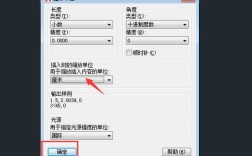
(图片来源网络,侵删)
- 图框: 图纸的外框,规定了图纸的尺寸(如A0、A1、A2、A3、A4等)和显示范围。
- 标题栏: 图框内部的表格,用于填写工程信息,如图纸名称、设计者、日期、比例、图号等。
天正的图框是“动态”的,它会根据你的图纸内容(模型空间)自动调整比例,并将标题栏信息与图纸属性关联,方便批量修改和管理。
如何调用“图框”命令?
有几种常用方法可以启动该命令:
- 命令行输入:直接在命令行中输入
TK,然后按回车键,这是最快的方式。 - 图标按钮:在屏幕顶部的天正建筑选项卡中,找到 “布图” 面板,点击 “图纸布局” 或 “插入图框” 的图标。
- 菜单栏:通过
天正建筑->布图->图纸布局或插入图框来访问。
图框命令的详细操作步骤
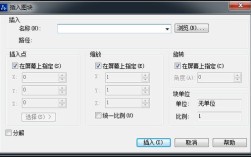
当你输入 TK 命令后,会弹出 “插入图框” 对话框,这个对话框是操作的核心,我们来逐一解析每个选项。
第1步:选择图幅
在对话框的左上角,选择你需要的图纸尺寸。
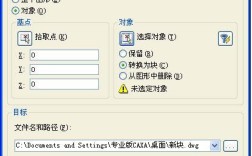
(图片来源网络,侵删)
- 标准图幅:如 A0, A1, A2, A3, A4,这是最常用的选项。
- 自定义图幅:如果标准尺寸不满足需求,可以勾选“自定义尺寸”,然后输入图纸的宽度和高度。
- 立式/横式:选择图纸的布局方向,竖向为“立式”,横向为“横式”。
第2步:选择标题栏
栏决定了图纸信息栏的样式和内容。
- 栏:天正内置了多种符合国家制图标准的标题栏样式,如“A0横式”、“A1立式”等,你可以直接选择一个。
- 栏:如果你有自己公司或项目定制化的标题栏,可以提前定义好,然后在这里选择,这通常需要一定的自定义设置。
- 直接插入:如果你只想插入一个空白图框而不带标题栏,可以勾选此项。
第3步:关键设置 - 比例和格式
这是最关键的一步,决定了你的图纸如何布局。
比例
- 选择比例:从下拉列表中选择一个比例,如
1:100,1:50,1:200等。 - 动态缩放:这是天正的精髓,当你选择“图纸空间”布局模式时,天正会自动将你的模型空间内容缩放到你选择的这个比例,并完美地放入图框内,你无需手动计算缩放比例。
格式
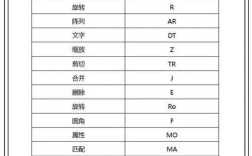
(图片来源网络,侵删)
- 图纸空间 (布局):强烈推荐使用此模式,它是在布局空间(Layout)中插入图框,是现代CAD的标准做法,优点是:
- 比例统一:一张图纸一个比例,清晰明了。
- 模型独立:模型空间(Model)的图形不受影响,可以按1:1绘制。
- 高效布局:可以创建多个布局,每个布局代表一张不同比例或不同内容的图纸。
- 模型空间 (模型):这种模式是在模型空间中插入图框,图框本身会被缩放到你设定的比例,并且是固定大小的,缺点是,如果后续需要修改比例,操作会比较麻烦,且容易出错。一般不推荐在模型空间中使用天正图框。
角标
- 你可以选择是否在图框角落添加“角标”,角标上通常会显示比例和方向(指北针)。
第4步:确定图框位置
- 标准样式:图框会自动居中放置在屏幕中央。
- 自由定位:你可以取消勾选“标准样式”,然后在图纸上点击你想要放置图框的位置。
一个完整的操作流程示例
假设你要为一张1:100的平面图添加A3横式图框。
- 准备模型:确保你的平面图在模型空间中是按1:1绘制的。
- 切换布局:点击CAD界面下方的 “布局1” 选项卡,进入图纸空间,如果还没有布局,可以先新建一个。
- 执行命令:在命令行输入
TK,回车。 - 设置参数:
- 图幅:选择
A3。 - 标题栏:选择
A3横式(或其他你需要的样式)。 - 比例:选择
1:100。 - 格式:务必选择
图纸空间。 - 角标:根据需要勾选。
- 图幅:选择
- 确认:点击“确定”。
- 放置图框:图框会自动出现,并且你的平面图会自动以1:100的比例显示在图框内,如果位置不理想,可以用
MOVE命令移动整个视口(Viewport)。
图框的编辑与管理
图框插入后,并不是一成不变的。
栏内容
- 栏:直接双击标题栏中的文字区域,会弹出 “编辑图纸信息” 对话框,在这里你可以修改所有信息,如工程名称、图纸名称、设计人、日期等。
- 特性匹配:修改好一个图框后,可以使用天正的 “特性匹配” 功能(通常是
MATCHPROP命令),将一个图框的信息快速复制到另一个图框上,非常高效。
调整图纸比例
- 在图纸空间中,如果你想改变比例,最简单的方法是双击进入视口内部,然后使用
ZOOM命令的XP选项(输入1/50XP将比例改为1:50),图框本身不会变,但里面的内容会缩放,你也可以双击图框,在弹出的对话框中重新选择比例。
定义自己的标题栏
如果你需要创建公司专属的标题栏:
- 在模型空间中,按照标准格式绘制好标题栏的表格和文字。
- 使用天正的 栏” 命令(通常在
布图菜单下)。 - 按照提示选择标题块,并指定哪些文字是需要可编辑的“属性”。
- 保存后,这个自定义的标题栏就会出现在“插入图框”对话框的“用户标题栏”列表中。
常见问题与注意事项
-
Q: 为什么我插入图框后,里面的图形要么太大,要么太小?
- A: 很可能你在模型空间中使用了图框命令,请切换到布局空间,并确保在“插入图框”对话框中选择了“图纸空间”格式。
-
Q: 如何让一张图纸里放多个不同比例的图?
- A: 在同一个布局中,可以插入多个图框,每个图框对应一个独立的视口,你可以为每个视口设置不同的比例,或者,创建多个布局,每个布局放一张图。
-
Q: 图框里的文字显示为问号或乱码?
- A: 通常是字体问题,请确保你的电脑上安装了天正或图纸中使用的所有字体文件(如
.shx和.ttf字体)。
- A: 通常是字体问题,请确保你的电脑上安装了天正或图纸中使用的所有字体文件(如
-
Q: 如何删除图框?
- A: 直接使用
ERASE命令删除即可,在图纸空间中,删除图框时,通常会连同它包含的视口一起删除。
- A: 直接使用
天正的 TK (图框) 命令是一个功能强大的自动化工具,掌握它的关键在于:
- 在布局空间中使用。
- 理解“动态比例”的概念,让软件为你完成缩放工作。
- 学会通过“双击”来编辑标题栏信息。
熟练使用图框命令,能极大地提高你的出图效率和图纸的规范性。