在Windows操作系统中,Internet Explorer 10(IE10)作为内置浏览器,通常不建议直接卸载,因为某些系统组件或旧版应用程序可能依赖它,但在特定场景下,如系统兼容性问题或升级到更高版本的IE,用户可能需要通过命令行方式卸载,以下是关于IE10卸载命令的详细说明及操作步骤。
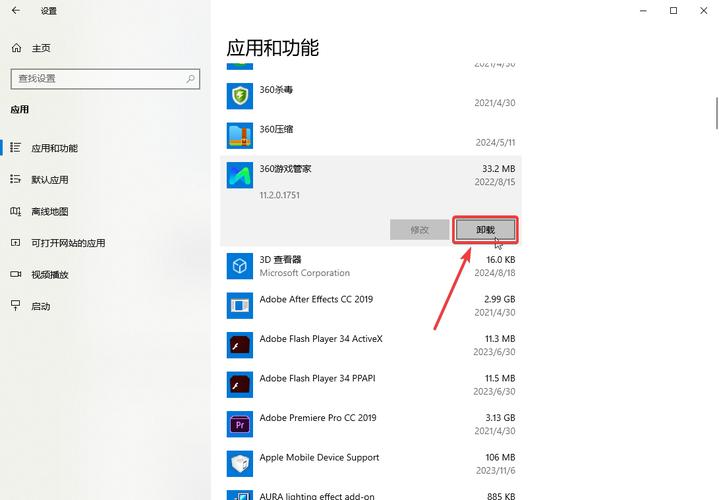
IE10卸载的适用场景
IE10的卸载主要适用于以下情况:系统因IE10出现频繁崩溃、网页兼容性故障,且用户确认无需保留该版本;或用户计划升级到IE11但无法通过常规方式完成,需注意,卸载IE10后,系统会自动回退到IE9(若系统原版本为Windows 7)或恢复到更早期的浏览器版本,且无法通过“程序和功能”直接重新安装,需通过Windows Update恢复。
卸载命令的执行方法
IE10的卸载需通过命令提示符(管理员权限)执行,具体步骤如下:
-
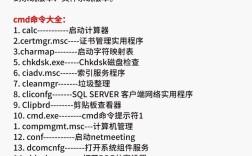
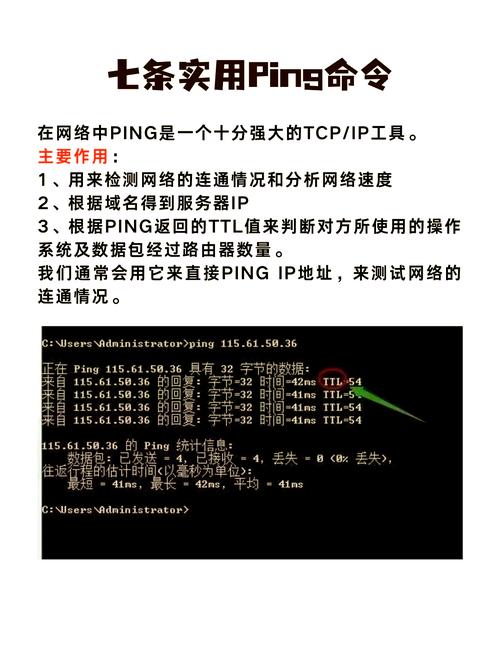
以管理员身份打开命令提示符
在Windows搜索栏输入“cmd”,右键点击“命令提示符”,选择“以管理员身份运行”。
 (图片来源网络,侵删)
 -
识别IE10的卸载包名称
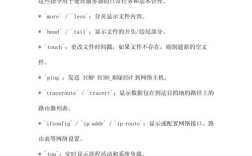
IE10的卸载包名称可能因系统版本(Windows 7/8)而异,可通过以下命令查看已安装的更新程序列表:wmic qfe get hotfixid,description在输出结果中查找包含“Internet Explorer 10”或“KB2755035”(Windows 7的IE10更新包编号)的条目,记录对应的
HotFixID。 -
执行卸载命令
根据系统版本选择对应命令:- Windows 7系统:使用
pkgmgr命令卸载IE10组件pkgmgr /up:n; /norestart其中
n代表IE10的组件编号(可通过pkgmgr /l列出所有组件,找到对应名称)。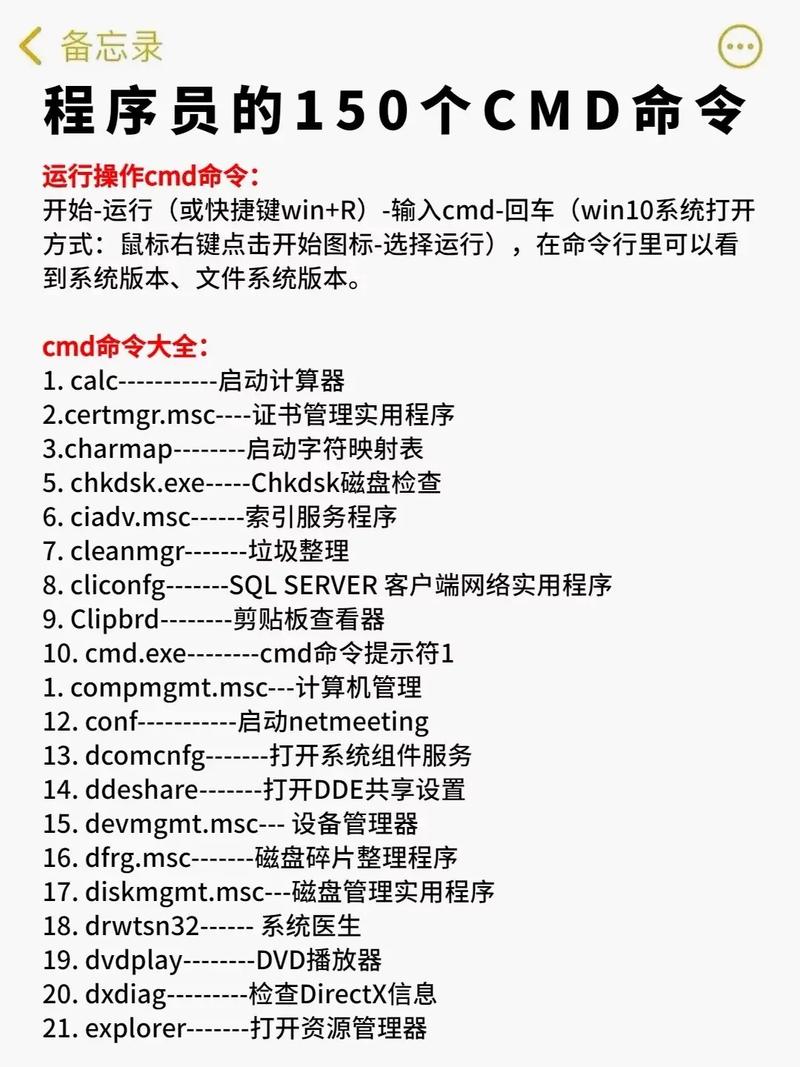 (图片来源网络,侵删)
 - Windows 8系统:使用
dism命令卸载dism /online /disable-feature /featurename:InternetExplorer /norestart若需彻底移除(非仅禁用),可添加
/remove参数。
- Windows 7系统:使用
-
重启系统
执行命令后,系统提示需重启才能完成卸载,保存所有工作后重启,IE10将被彻底移除。
卸载后的注意事项
- 系统组件依赖:部分第三方软件(如银行控件、旧版企业系统)可能依赖IE10,卸载后可能导致功能异常,需提前确认兼容性。
- 恢复方法:若需重新安装IE10,需通过Windows Update手动下载对应更新包(如Windows 7的KB2755035),或使用系统还原点回退到卸载前的状态。
- 浏览器替代方案:卸载后系统会默认使用旧版IE或Edge浏览器(Windows 8及以上),建议安装Chrome、Firefox等现代浏览器作为补充。
常见问题排查
若卸载命令执行失败,可能原因包括:
- 权限不足:确保命令提示符以管理员身份运行。
- 组件依赖冲突:尝试先卸载与IE10相关的其他更新包,再执行主卸载命令。
- 系统文件损坏:运行
sfc /scannow扫描并修复系统文件后重试。
相关问答FAQs
Q1:卸载IE10后能否通过Windows Update重新安装?
A1:可以,卸载后,访问Windows Update网站手动搜索“Internet Explorer 10”或对应的更新包(如Windows 7的KB2755035),下载安装即可恢复,若更新列表中未显示,可能是系统缓存问题,尝试检查更新并点击“查看可选更新”。
Q2:为什么卸载IE10后系统仍显示“程序和功能”中有IE10?
A2:这是因为IE10属于系统集成组件,卸载后仅移除了其核心功能,但程序列表中可能保留残留条目,这属于正常现象,不影响系统使用,若需彻底隐藏,可通过组策略编辑器(gpedit.msc)配置“隐藏IE10”策略。