这里我将介绍最常用和最推荐的方法,并解释它们的原理。
(图片来源网络,侵删)
核心方法一:使用 margin: auto (最推荐)
这是让块级元素(如 div, table, img)水平居中的标准方法,也是最简单、最符合语义的方式。
原理:
- 表格 (
<table>) 是一个块级元素,默认情况下它会占据父容器的整个宽度,并且其左边框紧贴父容器的左边。 - 当你给表格设置
margin-left: auto;和margin-right: auto;时,浏览器会自动分配左右两侧的剩余空间,从而使表格在父容器中完美水平居中。
实现方式:
HTML 结构
(图片来源网络,侵删)
<div class="table-container">
  <table>
    <thead>
      <tr>
        <th>姓名</th>
        <th>年龄</th>
        <th>城市</th>
      </tr>
    </thead>
    <tbody>
      <tr>
        <td>张三</td>
        <td>28</td>
        <td>北京</td>
      </tr>
      <tr>
        <td>李四</td>
        <td>32</td>
        <td>上海</td>
      </tr>
    </tbody>
  </table>
</div>
CSS 样式
.table-container {
  /* 父容器必须有宽度,并且不能是100% */
  width: 80%; /* 或者一个固定值,如 600px */
  margin: 20px auto; /* 上下margin为20px,左右auto实现水平居中 */
}
/* 表格本身的样式 */
table {
  width: 100%; /* 表格宽度填满父容器 */
  border-collapse: collapse;
  box-shadow: 0 2px 5px rgba(0,0,0,0.1);
}
th, td {
  border: 1px solid #dddddd;
  text-align: left;
  padding: 8px;
}
th {
  background-color: #f2f2f2;
}
关键点:
- 父容器必须有宽度:
.table-container必须设置一个具体的宽度(如80%,600px),如果父容器的宽度是100%,margin: auto将不起作用,因为表格已经占满了整个宽度,没有剩余空间可以分配。 - 表格宽度:表格 (
<table>) 的宽度通常设置为100%,让它填满父容器,这样表格的宽度就是由父容器的宽度决定的,从而实现整体居中。
核心方法二:使用 text-align: center (适用于特定情况)
这个方法很简单,但有一些需要注意的“陷阱”。
原理:
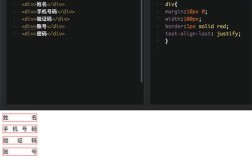
text-align 属性通常用于控制文本的对齐方式,但它有一个“副作用”:如果其子元素是内联元素(如 span, img)或表格(<table>),它也会使这些子元素水平居中。
实现方式:
只需要在表格的直接父元素上设置 text-align: center 即可。
HTML 结构
<div class="table-container">
  <table>
    <!-- ... 表格内容 ... -->
  </table>
</div>
CSS 样式
.table-container {
  width: 80%;
  text-align: center; /* 让内部的表格居中 */
}
/* 重要:为了让表格内部的文本也居中,需要重置 text-align */
table {
  width: 100%;
  text-align: left; /* 重置表格内所有单元格的文本对齐方式 */
  /* ... 其他样式 ... */
}
th, td {
  /* ... */
}
关键点(缺点):
- 副作用:最大的问题是
text-align: center会影响父容器内所有文本的对齐方式,如果你的表格容器里有其他文本,它们也会被居中,这通常不是你想要的。 - 需要重置:你必须手动将表格内部(
<th>,<td>)的text-align设置回你需要的值(通常是left)。
虽然简单,但由于副作用,这种方法不如 margin: auto 优雅和可控。在大多数情况下,优先选择 margin: auto。
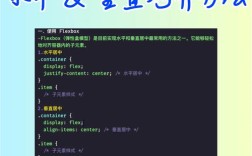
核心方法三:使用 Flexbox (现代、灵活)
Flexbox 是现代CSS布局的利器,实现居中非常直观和强大。
原理:
将父容器设置为 Flex 容器,然后使用 justify-content: center 属性,可以让其所有的直接子项在主轴(水平方向)上居中对齐。
实现方式:
HTML 结构 (与第一种方法相同)
CSS 样式
.table-container {
  width: 80%;
  display: flex;          /* 将容器设置为 Flex 容器 */
  justify-content: center; /* 在主轴(水平)上居中子项 */
}
table {
  width: 100%;
  /* ... 其他样式 ... */
}
优点:
- 代码简洁:语义清晰,
justify-content: center直观地表达了居中的意图。 - 功能强大:Flexbox 不仅能轻松实现居中,还能轻松实现垂直居中、多列布局等复杂布局,是未来布局的趋势。
核心方法四:使用 Grid (现代、简洁)
Grid 布局同样可以实现居中,而且代码非常简洁。
原理:
将父容器设置为 Grid 容器,然后使用 place-items: center 或 justify-self: center 来居中子元素。
实现方式:
HTML 结构 (与第一种方法相同)
CSS 样式
.table-container {
  width: 80%;
  display: grid;          /* 将容器设置为 Grid 容器 */
  place-items: center;    /* 在水平和垂直方向上都居中子项 */
}
table {
  width: 100%;
  /* ... 其他样式 ... */
}
或者,只使用 justify-self:
.table-container {
  width: 80%;
  display: grid;
}
table {
  width: 100%;
  justify-self: center; /* 仅让表格自身在水平方向上居中 */
  /* ... 其他样式 ... */
}
总结与推荐
| 方法 | 优点 | 缺点 | 适用场景 |
|---|---|---|---|
margin: auto |
最标准、最简单、副作用最少 | 需要父容器有明确宽度 | 绝大多数情况下的首选,特别是语义化要求高的项目。 |
text-align: center |
代码非常简单 | 会影响容器内所有文本,需要额外重置,不够优雅 | 简单、快速的布局,或者容器内没有其他文本内容时。 |
| Flexbox | 现代、灵活、强大,易于实现各种布局 | 在旧版浏览器(如 IE11)中需要前缀 | 现代Web开发的推荐方案,尤其适合复杂的页面布局。 |
| Grid | 现代、代码极简,布局能力强大 | 在旧版浏览器(如 IE11)中支持不佳 | 现代Web开发的推荐方案,特别适合二维布局。 |
最终建议:
- 如果你只需要一个简单、可靠的居中方法,并且不想引入复杂的布局,请使用
margin: auto,这是最经典、最不会出错的选择。 - 如果你正在构建一个现代化的网站,并且希望布局系统更灵活、更具扩展性,请使用 Flexbox 或 Grid,它们是未来的趋势,能让你的代码更清晰、更易于维护。