当然可以!在 PDF 文件上涂涂画画,无论是做标记、批注还是填写表单,都是非常常见的需求,根据你的设备和需求,有多种方法可以实现。
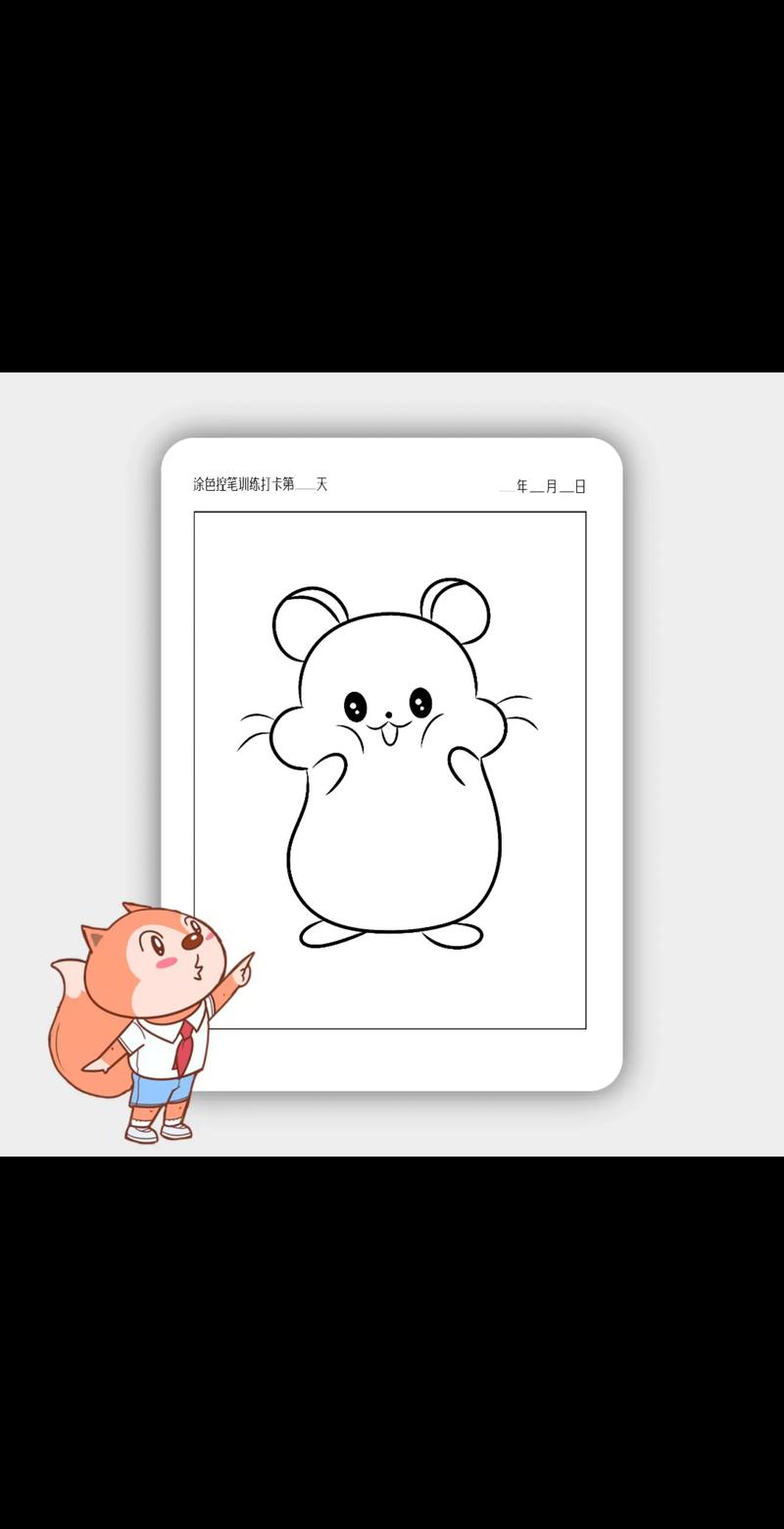
下面我将为你详细介绍几种最常用和最方便的方法,从电脑到手机,再到专业软件,总有一款适合你。
使用 PDF 阅读器(最常用、最简单)
这是最推荐的方法,因为大多数现代 PDF 阅读器都内置了强大的注释工具,无需安装额外软件。
Adobe Acrobat Reader DC (电脑端 - Windows & Mac)
这是官方、功能最全的免费 PDF 阅读器。
-
如何操作:
 (图片来源网络,侵删)
- 打开你的 PDF 文件。
- 在工具栏右侧找到并点击 “注释” (Comment) 工具栏。
- 你会看到一排绘图工具:
- 高亮:选择文字,背景会变成高亮色(黄色、绿色等)。
- 下划线:给文字添加下划线。
- 附注:点击页面任意位置,可以添加一个便签,输入文字说明。
- 图形标注:
- 矩形 / 圆形 / 云形:可以画一个图形框住重点内容。
- 箭头:从一处指向另一处。
- 线条:画直线或曲线。
- 铅笔:自由手绘,像用笔在纸上画一样。
- 橡皮图章:可以添加“已批准”、“重要”等预设印章,或者上传自定义印章。
- 保存:完成所有涂画后,直接点击 “文件” (File) -> “保存” (Save) 或 “另存为” (Save As) 即可,你的所有注释都会被永久保存在 PDF 文件中。
-
优点:功能强大,是行业标准,兼容性好。
-
缺点:界面相对复杂,需要花一点时间熟悉工具。
浏览器(Chrome, Edge 等)
如果你不想安装任何软件,用浏览器也能完成基础的涂画。
-
如何操作:
 (图片来源网络,侵删)
- 在 Chrome 或 Edge 浏览器中打开 PDF 文件。
- 在浏览器右上角找到 “打印” (Print) 功能。
- 在弹出的打印设置窗口中,将 目标打印机 更改为 “另存为 PDF” (Save as PDF)。
- 点击 “保存” (Save),这时,浏览器会打开一个带有注释工具的预览界面(通常在顶部或侧边栏)。
- 使用里面的 高亮、注释、绘图 等工具进行标记。
- 完成后,直接点击保存即可。
-
优点:无需安装,快速便捷。
-
缺点:功能比 Adobe Reader 简单,可能不支持所有高级注释。
手机端 App (iOS & Android)
手机上的操作也非常直观。
-
推荐 App:
- iOS: Apple Books (苹果图书)、Adobe Acrobat Reader、GoodNotes (PDF 需要像笔记本一样深度批注)。
- Android: Adobe Acrobat Reader、Google PDF Viewer、Xodo PDF Reader & Editor。
-
如何操作 (以 Adobe Acrobat Reader 为例):
- 在手机上打开 PDF 文件。
- 点击屏幕下方工具栏中的 “注释” (Comment) 图标(通常是铅笔或对话气泡图标)。
- 你会看到熟悉的工具:高亮、附注、画笔、形状 等。
- 使用手指进行触摸绘制和标记。
- 完成后,点击右上角的 “完成” (Done) 或 “保存” (Save)。
-
优点:随时随地,方便快捷,触控操作自然。
-
缺点:屏幕小,精细操作可能不便。
使用在线 PDF 编辑器(无需安装,但需注意隐私)
如果你不想下载软件,可以使用在线工具。注意:上传到网站的 PDF 可能涉及隐私风险,请勿上传包含敏感信息的文件。
-
推荐网站:
- Smallpdf
- iLovePDF
- Sejda
-
如何操作:
- 打开上述任一网站。
- 选择 “添加注释” (Add Comments) 或 “编辑” (Edit) 功能。
- 将你的 PDF 文件拖拽到上传区域。
- 网站会提供一个在线编辑器,里面有 画笔、形状、文本、高亮 等工具。
- 进行涂画和标记。
- 编辑完成后,下载编辑好的新 PDF 文件。
-
优点:完全免费,无需安装,打开网页就能用。
-
缺点:有文件大小和页数限制,存在隐私泄露风险,功能可能不如专业软件全面。
使用专业 PDF 编辑软件(功能最强,适合深度编辑)
如果你需要对 PDF 进行更复杂的操作,比如修改文字、替换图片、调整布局等,就需要专业的编辑软件。
-
推荐软件:
- Adobe Acrobat Pro DC:付费软件,功能最全面的 PDF 解决方案,其注释功能比免费版更强大。
- Foxit PDF Editor:功能强大的替代品,性价比高。
- Nitro Pro:与 Adobe Acrobat 类似的商业软件。
-
如何操作: 这些软件的注释功能和方法一中的 Adobe Reader 类似,但界面更专业,工具更多,通常在 “审阅” (Review) 或 “注释” (Comment) 菜单下可以找到所有绘图和标记工具。
-
优点:功能极其强大,是处理 PDF 的专业利器。
-
缺点:绝大多数为付费软件,学习成本较高。
将 PDF 转换为 Word/图片,编辑后再转回
如果只是想简单地“画画”,并且不介意改变文件格式,这个方法也行得通。
-
如何操作:
- 转换:使用在线转换工具或 Adobe Acrobat,将 PDF 转换为 Word 文档 或图片文件。
- 编辑:
- Word:在 Word 中,你可以使用 “插入” -> “形状” 来画框、箭头,或者使用 “绘图工具” 进行手绘。
- 图片:用 Windows 自带的“画图”或 macOS 的“预览”等软件,打开图片后用画笔工具自由涂鸦。
- 转回:编辑完成后,如果需要,可以再将其转换回 PDF 格式。
-
优点:可以利用熟悉的办公软件进行编辑。
-
缺点:会破坏 PDF 原有的排版,转换可能导致格式错乱,不适合正式文档。
总结与建议
| 方法 | 适用场景 | 优点 | 缺点 |
|---|---|---|---|
| PDF 阅读器 | 日常办公、学习、阅读批注 | 功能强大,标准格式,操作直观 | 部分软件需安装,界面可能复杂 |
| 浏览器 | 临时、简单的标记 | 无需安装,快速方便 | 功能有限,操作步骤稍多 |
| 手机 App | 移动办公、随时随地 | 便携,触控操作自然 | 屏幕小,精细操作不便 |
| 在线编辑器 | 不想安装软件,处理非敏感文件 | 无需安装,打开即用 | 有文件限制,存在隐私风险 |
| 专业编辑软件 | 深度编辑、修改内容 | 功能最全,是行业标准 | 价格昂贵,学习成本高 |
| 转换格式 | 简单涂鸦,不介意格式变化 | 可用熟悉的软件 | 易破坏排版,格式可能错乱 |
给你的建议:
- 如果你只是想在电脑上看文件并做个标记:直接用 Adobe Acrobat Reader DC,这是最省心、最标准的选择。
- 如果你在手机上需要批注:下载 Adobe Acrobat Reader 或 Xodo,体验非常好。
- 如果你是临时在别人电脑上需要处理:直接用 Chrome 浏览器 的打印功能。
- 如果你处理的是高度机密文件:绝对不要使用在线工具,请使用离线软件如 Adobe Reader。
- 如果你需要修改 PDF 里的文字或图片:考虑使用 Adobe Acrobat Pro DC 或其他专业编辑软件。