核心概念:什么是Power Query?
在Excel 2025及更高版本中,Power Query是内置功能(称为“获取和转换数据”),在Excel 2010/2025中,需要作为免费插件单独安装。
它的核心优势在于:
- 一键刷新:数据源更新后,只需点击“全部刷新”,Excel就能自动用最新数据更新你的报表。
- 无重复操作:你设置的数据清洗和转换步骤(如删除列、拆分列、更改数据类型)会被记录下来,每次刷新时自动重复执行。
- 处理海量数据:Power Query在内存中处理数据,效率远高于传统的公式和VBA,适合处理数百万行级别的数据。
如何找到和使用“连接”命令?
功能入口位置
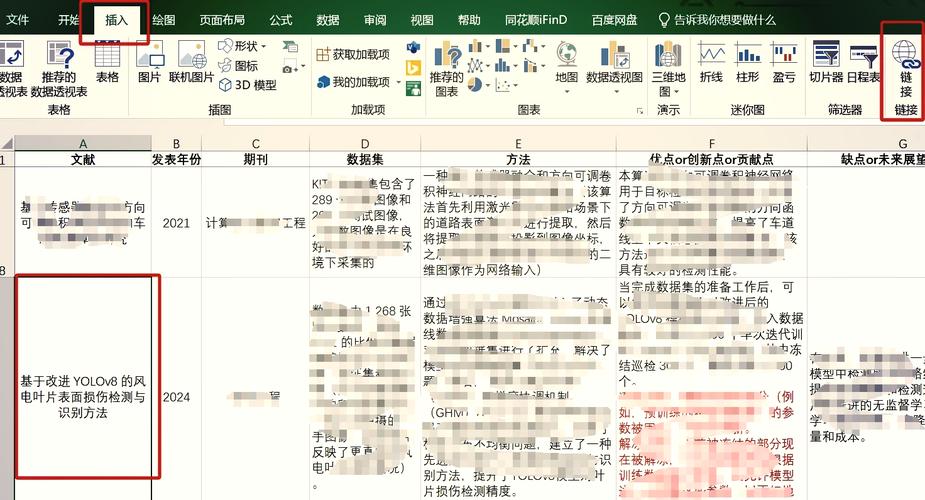
在Excel功能区中,找到 “数据” 选项卡,最左侧的组就是 “获取和转换数据”,所有连接操作都在这里开始。
主要连接方式
点击“获取数据”后,你会看到一个包含多种数据源的菜单,以下是几种最常用的连接方式:
| 连接目标 | 操作路径 | 说明和适用场景 |
|---|---|---|
| 从表格/区域 | 数据 -> 获取数据 -> 从表格/区域 | 将当前工作簿中的某个数据范围(必须是规范的表格,Ctrl+T创建)加载到Power Query编辑器中进行清洗。 |
| 从工作簿 | 数据 -> 获取数据 -> 从文件 -> 从工作簿 | 连接到另一个Excel文件,你可以选择加载整个工作簿、特定的工作表,甚至是工作表中的某个表格/区域,这是制作动态报表的常用方法。 |
| 从CSV/文本文件 | 数据 -> 获取数据 -> 从文件 -> 从文本/CSV | 连接到文本文件(.txt, .csv等),Power Query能智能识别分隔符和列标题,比传统的“数据”->“自文本”更强大。 |
| 从数据库 | 数据 -> 获取数据 -> 从数据库 | 连接到各种数据库,如SQL Server, Oracle, MySQL等,需要你提供服务器地址、用户名、密码等信息。 |
| 从其他来源 | 数据 -> 获取数据 -> 从其他来源 | 包含很多现代数据源: - 从Web:抓取网页上的表格数据。 - 从文件夹:快速加载一个文件夹下所有符合条件(如所有.csv文件)的数据。 - 从JSON:处理JSON格式的数据。 - 从XML:处理XML格式的数据。 |
| 从Power BI (数据流) | 数据 -> 获取数据 -> 从Power BI | 连接到你的Power BI数据流,适合企业级数据场景。 |
连接数据后的核心操作流程
当你选择一个数据源后,会进入 Power Query 编辑器,这是Power Query的核心工作台。
标准流程通常是:
-
连接数据:选择你想要的工作表或表格,点击“加载”或“转换数据”。
- 加载:直接将数据加载到新的工作表中。
- 转换数据:进入Power Query编辑器,对数据进行清洗和整理,然后再加载,这是最常用的方式。
-
数据清洗与转换:在Power Query编辑器中,你可以使用右侧的“查询设置”窗格和功能区中的“转换”选项卡进行操作。
- 更改数据类型:选中列,在“转换”选项卡中点击“数据类型”,选择正确的类型(如文本、数字、日期),这是避免后续计算错误的关键一步。
- 删除列:移除不需要的列。
- 拆分列:根据分隔符(如逗号、空格)或固定宽度将一列拆分为多列。
- 合并列:将多列合并为一列,并可以指定分隔符。
- 逆透视列:将宽格式的数据(列名为类别,值为数据)转换为长格式,便于分析,这是数据分析中的高频操作。
- 筛选行:筛选出符合条件的数据。
- 删除重复项:移除完全相同的行。
-
关闭并加载:完成所有数据清洗和转换步骤后,点击左上角的“关闭并上载”。
 (图片来源网络,侵删)
- 这会将处理好的数据加载到一个新的工作表中。
- 你也可以点击“关闭并上载至...”,选择将数据加载为数据透视表、仅创建连接或Excel表格。
-
刷新数据:当你的源数据发生变化时,只需回到Excel,点击 “数据” 选项卡中的 “全部刷新” 按钮,所有通过Power Query导入的数据都会自动更新。
管理现有连接
当你已经创建了多个数据连接后,可以在 “数据” -> “查询和连接” 组中管理它们。
- 查询和连接窗格:
- 查看所有查询:这里列出了你所有的数据连接(在Power Query中称为“查询”)。
- 刷新单个查询:右键点击某个查询,选择“刷新”,只更新这一个数据源。
- 编辑查询:右键点击,选择“编辑”,可以重新打开Power Query编辑器,修改之前的转换步骤。
- 删除查询:如果不再需要某个连接,可以在这里删除它。
实际应用场景举例
场景:每月更新销售报表
假设你每个月都会收到一个销售报告Excel文件(销售报告_2025-10.xlsx, 销售报告_2025-11.xlsx...),文件结构完全相同。
传统方法:每个月手动复制粘贴数据,然后重新制作数据透视表,耗时且容易出错。
使用Power Query连接命令:
- 在主报表文件中,点击 数据 -> 获取数据 -> 从文件 -> 从工作簿。
- 选择最新的
销售报告_2025-11.xlsx。 - 在弹出的窗口中,选择包含销售数据的工作表,然后点击 “转换数据”。
- 在Power Query编辑器中进行一次性设置:
- 删除“备注”列。
- 将“日期”列的数据类型更改为“日期”。
- 将“销售额”列的数据类型更改为“小数”。
- 拆分“地区-城市”列。
- 点击 “关闭并上载”,数据被加载到新工作表。
- 基于此数据创建数据透视表。
下个月:
- 你只需将新的
销售报告_2025-12.xlsx文件放到同一个文件夹。 - 在Excel中,右键点击“查询和连接”窗格中的那个查询,选择 “编辑”。
- 在Power Query编辑器中,点击 “主页” -> “获取数据” -> “替换源”,将源文件名从
销售报告_2025-11.xlsx更改为销售报告_2025-12.xlsx。 - 关闭编辑器,回到Excel,点击 “全部刷新”。
结果:你的数据透视表和数据会瞬间更新为12月份的数据,所有清洗步骤都已自动应用。
Excel的“连接”命令(核心是Power Query)是现代数据分析的必备技能,它将你从繁琐、重复的数据准备工作中解放出来,让你能更专注于数据分析和洞察,掌握它,你的Excel工作效率和数据处理能力将得到质的飞跃。