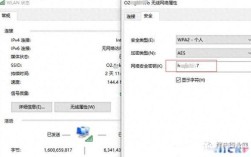
在电脑上查看图片的文件属性(如尺寸、格式、创建时间等)
这是最常见的理解,指的是查看图片文件本身的元数据信息,而不是图片内容里描绘的物体属性。
(图片来源网络,侵删)
使用 Windows 系统(最直接)
这是最快、最直接的方法,无需安装任何软件。
- 找到图片文件:在您的电脑上找到那张图片。
- 右键点击:在图片文件上点击鼠标右键。
- 选择“属性”:在弹出的菜单中选择“属性”。
- 查看信息:在弹出的“属性”窗口中,您可以看到:
- 常规:文件名、类型、大小、位置、创建/修改/访问时间。
- 详细信息:这是最重要的部分!点击“详细信息”选项卡,这里包含了图片的丰富元数据:
- 尺寸:
1920 x 1080像素。 - 分辨率:
72或300PPI (像素/英寸)。 - 创建日期/修改日期:文件被创建或最后修改的时间。
- 相机型号:如果是从相机拍摄的,会显示相机型号。
- 镜头型号:拍摄时使用的镜头。
- ISO、光圈、快门速度:摄影参数。
- GPS坐标:如果相机开启了GPS定位,会显示拍摄地点。
- 作者、版权:作者信息和版权声明。
- 尺寸:
使用 macOS 系统
macOS 的操作方式略有不同,但同样简单。
- 找到图片文件:在“访达”(Finder)中找到图片。
- 选中图片:单击选中该图片文件。
- 按下快捷键
Command + I:或者右键点击,选择“显示简介”。 - 查看信息:在弹出的“简介”窗口中,您可以看到与 Windows 类似的详细信息,包括:
- 通用:文件名、大小、种类。
- 更多信息:点击左下角的“更多”按钮,可以展开查看非常详细的元数据,包括尺寸、创建日期、修改日期、EXIF信息(相机参数等)。
使用图片查看/编辑软件
很多图片软件都会在打开图片时自动显示其属性。
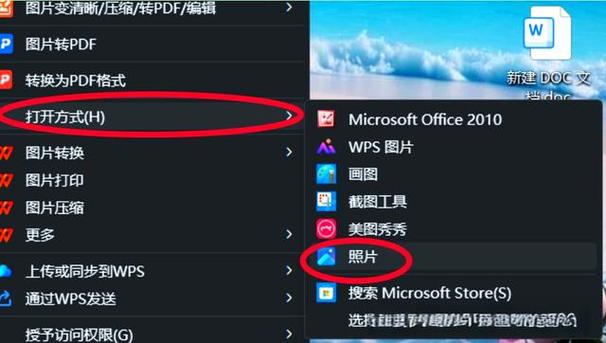
- Windows 照片应用:打开图片后,点击右上角的“...”菜单,选择“文件信息”,会以卡片形式展示尺寸、拍摄日期等关键信息。
- Adobe Photoshop / Lightroom:专业软件会以面板形式实时显示图片的所有元数据。
- IrfanView (免费小软件):打开图片后,按
Shift + F9或Alt + Enter可以快速查看属性。
识别图片内容并显示其属性(如识别物体、文字、人脸等)
这个理解更偏向于人工智能和计算机视觉,指的是让电脑“看懂”图片,并描述出图片里有什么。
(图片来源网络,侵删)
使用AI工具(最强大、最智能)
这是目前最流行和效果最好的方法,可以直接使用现成的在线AI服务。
-
访问AI图像识别网站:
- Google Lens (谷歌镜头):功能非常强大,集成在谷歌搜索和安卓系统中,你可以上传图片,它会识别出图片中的物体、文字、地标,并提供相关信息。
- Microsoft Azure Computer Vision (微软认知服务):提供API服务,也有很多在线演示页面,可以上传图片并获取详细的JSON格式的分析结果,包括描述、标签、物体位置、文字识别等。
- 百度图像识别:国内强大的AI服务,同样支持上传图片进行物体识别、文字识别(OCR)、人脸识别等。
- 腾讯云图像识别:与百度类似,提供全面的图像分析API。
-
操作流程(以Google Lens为例):
- 打开 Google Lens 网站或使用手机上的Google App。
- 点击“上传图片”按钮,选择你的图片文件。
- AI会自动分析图片,并在页面上列出它识别出的(如“狗”、“公园”、“草地”)、物体并用方框标出,以及文字并尝试提取出来。
使用编程实现(开发者方法)
如果你是开发者,可以使用编程库来调用上述AI服务的API,或者使用开源模型来实现本地识别。
(图片来源网络,侵删)
-
Python + OpenCV + 机器学习库:
-
OpenCV:用于读取和操作图片。
-
预训练模型:可以使用像 YOLO (You Only Look Once) 这样的模型来实时检测图片中的物体类别和位置,或者使用 Tesseract OCR 库来识别图片中的文字。
-
示例代码(概念性):
# 需要安装 opencv-python 和 pytesseract
import cv2
import pytesseract
# 读取图片
image = cv2.imread('your_image.jpg')
# 1. 识别文字 (OCR)
text = pytesseract.image_to_string(image)
print("识别出的文字:")
print(text)
# 2. 使用预训练模型识别物体 (需要额外下载模型文件)
# 这里只是一个概念,实际代码会更复杂
# net = cv2.dnn.readNet("yolov3.weights", "yolov3.cfg")
# ...
-
使用手机App(便捷)
很多手机App都集成了强大的图像识别功能。
- 淘宝/京东“拍立购”:对着商品拍照,可以直接搜索并购买。
- 微软“ Seeing AI ”:一款专门为视障人士设计的App,可以朗读摄像头看到的文字、物品、人脸表情等。
- 各类翻译App:对准外文菜单或路牌拍照,即可实时翻译。
| 需求 | 方法 | 适用场景 | 工具/平台 |
|---|---|---|---|
| 查看图片文件本身的属性 | 右键“属性” | 快速了解文件尺寸、格式、创建时间、相机参数等 | Windows, macOS |
| 识别图片内容并显示其属性 | 使用AI在线工具 | 智能识别图片中的物体、文字、地标,获取相关信息 | Google Lens, 百度/腾讯云AI |
| 识别图片内容并显示其属性 | 使用手机App | 移动端便捷识别,如翻译、购物、识物 | 淘宝、Seeing AI、翻译App |
| 识别图片内容并显示其属性 | 编程实现 | 开发者需要将功能集成到自己的应用中 | Python, OpenCV, TensorFlow, PyTorch |
请根据您的实际需求,选择最适合的方法,如果您只是想看看图片文件的基本信息,用情况一的方法最快;如果您想让电脑“看懂”图片内容,用情况二的AI工具效果最好。