第一步:明确你的“后台修改软件”是什么?
“后台修改软件”这个词可以指代以下几种完全不同的东西:
(图片来源网络,侵删)
-
修改第三方桌面软件的配置/数据(最常见)
- 目标:不直接修改软件的
.exe文件,而是修改它读取的配置文件(如.ini,.json,.xml,.cfg)或存储的数据文件(如存档、设置数据库)。 - 例子:修改一个游戏的光照、分辨率、存档位置;修改一个工具软件的默认设置;修改一个软件的皮肤或主题。
- 特点:相对安全,不易被杀毒软件误报,不破坏软件本身的完整性。
- 目标:不直接修改软件的
-
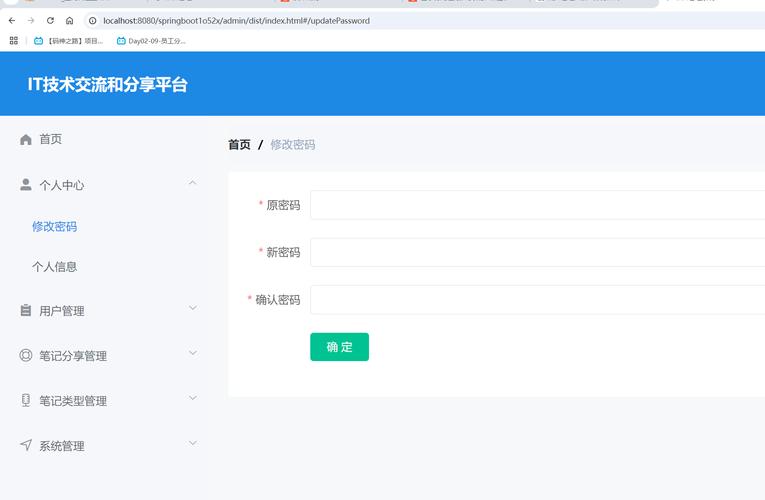
制作一个软件的管理后台(Web端)
- 目标:为你的软件(App或网站)开发一个管理界面,让管理员可以远程管理用户、数据、内容等。
- 例子:你开发了一个App,需要一个后台来审核用户上传的内容、查看数据报表、发布公告等。
- 特点:这是一个完整的Web应用开发项目,技术栈(前端+后端)非常复杂。
-
制作一个游戏/软件的修改器/外挂(高风险)
- 目标:通过内存读写、DLL注入、Hooking等技术,在软件运行时直接修改其内存数据或代码逻辑。
- 例子:游戏修改器(修改金钱、血量)、软件破解工具。
- 特点:技术难度高,涉及逆向工程,极易被杀毒软件查杀,且违反大多数软件的用户协议,属于违法行为。本教程将不涉及此内容。
-
修改软件自身的代码(开发阶段)
 (图片来源网络,侵删)
- 目标:如果你是开发者,修改你自己的软件源代码,然后重新编译打包。
- 例子:修复Bug、增加新功能、优化性能。
- 特点:这是软件开发的标准流程。
第二步:我们以场景1为例,详细讲解制作流程
这是最实用、最安全、最适合个人开发者的“后台修改软件”,我们将以 “修改一个虚构的‘游戏A’的图形设置” 为例,讲解如何制作一个这样的工具。
核心思路
我们的工具不直接运行“游戏A”,而是:
- 找到“游戏A”的配置文件(
config.ini)。 - 读取这个文件,将设置显示在我们的工具界面上。
- 用户在我们的工具界面上修改设置。
- 我们将用户修改后的新设置写回
config.ini文件。 - 用户下次启动“游戏A”时,就会应用新的设置。
制作流程(以C# WinForms为例)
C# 是制作此类Windows桌面工具的绝佳选择,因为它对文件操作和GUI(图形用户界面)的支持非常强大。
准备工作
-
目标分析:
 (图片来源网络,侵删)
-
目标软件:假设我们的“游戏A”将其所有设置保存在其安装目录下的
Settings/config.ini文件中。 -
配置文件格式:INI文件,内容如下:
[Graphics]
ScreenWidth=1920
ScreenHeight=1080
Fullscreen=1
VSync=0
[Audio]
Volume=80
-
-
开发环境:
- 安装 Visual Studio Community (免费版)。
- 创建新项目时,选择 “Windows 窗体应用(.NET Framework)”。
界面设计
-
在Visual Studio中,从左侧的“工具箱”中拖拽控件到窗体上,设计一个简单的界面。
Label:用于显示“屏幕宽度”、“屏幕高度”等文字。NumericUpDown:用于输入数字(如宽度、高度)。CheckBox:用于勾选“全屏”、“垂直同步”。Button:用于“应用设置”和“恢复默认”。FolderBrowserDialog:一个隐藏的控件,用于让用户选择游戏安装目录。
-
设计好的界面可能像这样:
核心代码实现
这是最关键的部分,我们将实现文件的读写和界面逻辑。
定义配置文件路径和类
为了方便管理,我们创建一个类来存储所有设置。
// 在你的项目里添加一个新类,命名为 GameSettings
public class GameSettings
{
    public int ScreenWidth { get; set; }
    public int ScreenHeight { get; set; }
    public bool Fullscreen { get; set; }
    public bool VSync { get; set; }
    public int Volume { get; set; }
    // 可以添加一个从INI文件加载的方法
    public void LoadFromIni(string filePath)
    {
        if (!File.Exists(filePath))
        {
            // 如果文件不存在,使用默认值
            return;
        }
        var iniContent = File.ReadAllText(filePath);
        // 这里使用简单的字符串处理,实际项目推荐使用成熟的INI解析库
        // IniFile.NET (可以通过NuGet安装)
        this.ScreenWidth = int.Parse(GetIniValue(iniContent, "Graphics", "ScreenWidth"));
        this.ScreenHeight = int.Parse(GetIniValue(iniContent, "Graphics", "ScreenHeight"));
        this.Fullscreen = int.Parse(GetIniValue(iniContent, "Graphics", "Fullscreen")) == 1;
        this.VSync = int.Parse(GetIniValue(iniContent, "Graphics", "VSync")) == 1;
        this.Volume = int.Parse(GetIniValue(iniContent, "Audio", "Volume"));
    }
    // 保存到INI文件
    public void SaveToIni(string filePath)
    {
        var content = $"[Graphics]\nScreenWidth={this.ScreenWidth}\nScreenHeight={this.ScreenHeight}\nFullscreen={(this.Fullscreen ? 1 : 0)}\nVSync={(this.VSync ? 1 : 0)}\n\n[Audio]\nVolume={this.Volume}";
        File.WriteAllText(filePath, content);
    }
    // 辅助方法:从INI文本中提取值
    private string GetIniValue(string content, string section, string key)
    {
        var sectionLines = content.Substring(content.IndexOf($"[{section}]")).Split('\n');
        foreach (var line in sectionLines)
        {
            if (line.StartsWith(key + "="))
            {
                return line.Split('=')[1];
            }
        }
        return "0"; // 默认值
    }
}
编写窗体逻辑
双击窗体上的按钮,Visual Studio会自动生成事件处理函数。
public partial class MainForm : Form
{
    private string gameConfigPath = "";
    private GameSettings settings = new GameSettings();
    public MainForm()
    {
        InitializeComponent();
    }
    // “选择游戏目录”按钮点击事件
    private void btnSelectFolder_Click(object sender, EventArgs e)
    {
        if (folderBrowserDialog1.ShowDialog() == DialogResult.OK)
        {
            gameConfigPath = Path.Combine(folderBrowserDialog1.SelectedPath, "Settings", "config.ini");
            if (File.Exists(gameConfigPath))
            {
                // 加载设置并更新界面
                settings.LoadFromIni(gameConfigPath);
                UpdateUIFromSettings();
                MessageBox.Show("配置文件加载成功!");
            }
            else
            {
                MessageBox.Show("在指定目录下未找到config.ini文件!");
            }
        }
    }
    // “应用设置”按钮点击事件
    private void btnApply_Click(object sender, EventArgs e)
    {
        if (string.IsNullOrEmpty(gameConfigPath))
        {
            MessageBox.Show("请先选择游戏目录!");
            return;
        }
        // 从UI控件获取新值
        settings.ScreenWidth = (int)numScreenWidth.Value;
        settings.ScreenHeight = (int)numScreenHeight.Value;
        settings.Fullscreen = chkFullscreen.Checked;
        settings.VSync = chkVSync.Checked;
        settings.Volume = (int)numVolume.Value;
        // 保存到文件
        settings.SaveToIni(gameConfigPath);
        MessageBox.Show("设置已成功保存!请重新启动游戏以生效。");
    }
    // “恢复默认”按钮点击事件
    private void btnReset_Click(object sender, EventArgs e)
    {
        settings = new GameSettings(); // 重新实例化,使用默认值
        UpdateUIFromSettings();
        MessageBox.Show("已恢复为默认设置。");
    }
    // 辅助方法:将Settings对象的数据更新到UI控件上
    private void UpdateUIFromSettings()
    {
        numScreenWidth.Value = settings.ScreenWidth;
        numScreenHeight.Value = settings.ScreenHeight;
        chkFullscreen.Checked = settings.Fullscreen;
        chkVSync.Checked = settings.VSync;
        numVolume.Value = settings.Volume;
    }
}
测试与打包
-
测试:
- 运行你的修改工具。
- 选择一个包含
config.ini文件的测试文件夹。 - 修改设置,点击“应用”,然后手动检查
config.ini文件是否被正确修改。 - 重新加载文件,看界面是否正确显示修改后的值。
-
打包发布:
- 在Visual Studio中,右键点击你的项目 -> 发布。
- 选择“文件夹”,然后点击“发布”。
- Visual Studio会生成一个
.exe文件和一些依赖项,将它们一起打包,分发给用户即可,用户只需运行这个.exe即可使用你的修改工具。
进阶与注意事项
- 使用成熟的INI库:上面的
GetIniValue方法非常简陋,容易出错,在实际开发中,强烈建议使用 NuGet 包管理器安装一个成熟的INI解析库,如IniFile.NET,它能更健壮地处理各种INI文件格式。 - 配置文件加密:如果不想让别人轻易看到你的配置内容,可以对配置文件进行简单的加密,在
LoadFromIni和SaveToIni中加入解密和加密逻辑。 - 处理不同版本:如果目标软件更新,配置文件格式可能改变,你的工具需要能处理这种情况,或者提示用户版本不兼容。
- 注册表修改:有些软件(尤其是老软件)会将设置保存在Windows注册表中,修改注册表需要使用
Microsoft.Win32命名空间下的Registry类,操作时需要管理员权限,并且有一定风险,需要格外小心。 - JSON/XML配置文件:现代软件更多使用JSON或XML,你可以使用
Newtonsoft.Json(Json.NET) 或System.Xml等库来读写这些格式的文件,原理和INI文件类似。
制作一个“后台修改软件”的核心在于 “找到配置源,并提供一个友好的界面去修改它”。
对于初学者来说,从 修改INI/JSON配置文件 开始是最好的实践,它让你能够掌握文件I/O、GUI设计和基本逻辑,同时成果也很有成就感。
安全第一,永远不要尝试去破解或修改你无权修改的软件,这不仅违法,还可能损坏你的计算机。